
Windows 11の新ショートカット&便利機能
徹底ガイド|生産性を最大化する実践法
Windows 11になってから「新しいショートカットが増えたのは知っているけど、実際あまり使っていない」という人は多いです。 実はWindows 11の新機能の中には、正しく使うだけで1日の作業時間を大きく削れるものがいくつもあります。
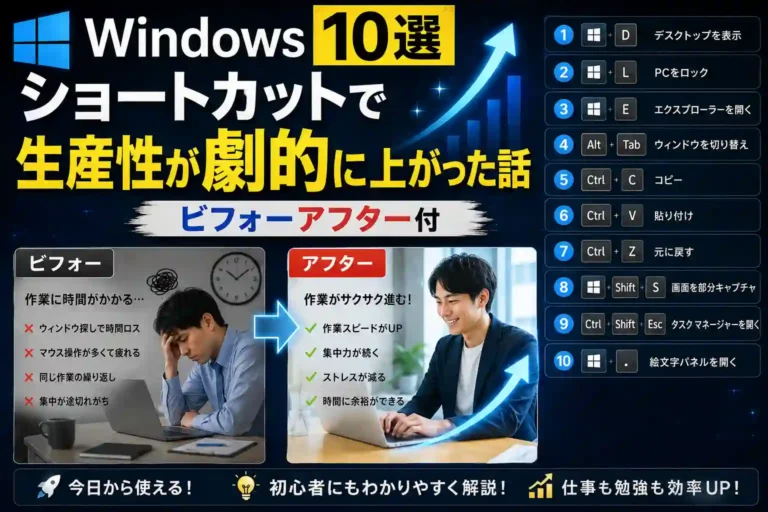
この記事では、Windows 11で特に効果の高い新ショートカットと便利機能を厳選し、実際の使い方とビフォーアフターを交えて解説します。 以前書いた「この10個のWindowsショートカットで生産性が劇的に上がった話」と合わせて読むと、さらに効果が実感しやすくなります。
1. スナップレイアウト(Win + Z)
Windows 11最大の進化の一つです。ウィンドウを好きなレイアウト(2分割・3分割・4分割など)に瞬時に配置できます。
2. クリップボード履歴(Win + V)の進化
Windows 11では履歴の管理がより使いやすくなりました。テキストだけでなく画像も保存できます。複数の内容をコピーして順番に貼り付ける作業が劇的に楽になります。
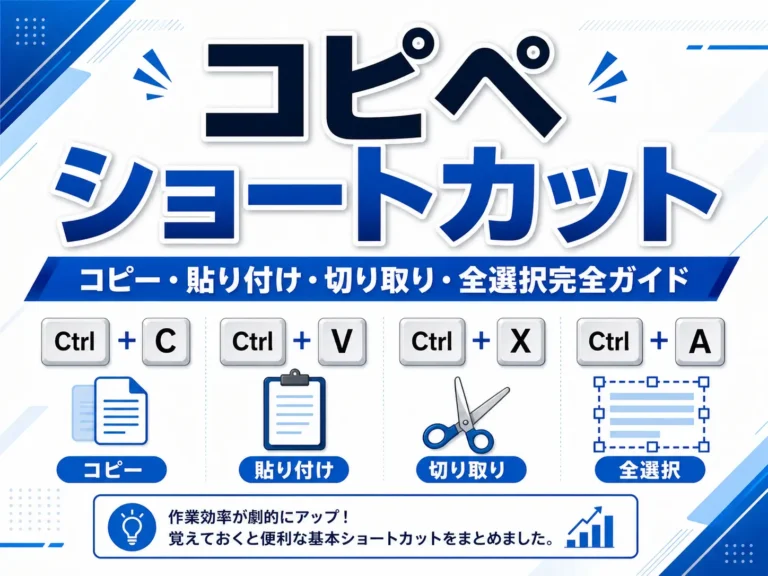
この機能は「生産性を上げる10個のショートカット」でも特に効果が高いと紹介したものです。
3. 仮想デスクトップの強化
Windows 11では仮想デスクトップの切り替えがスムーズになり、名前を付けたり背景を変えたりも簡単になりました。仕事用とプライベート用で分けると集中力が大きく変わります。
4. ウィジェット(Win + W)
天気・ニュース・カレンダー・ToDoなどを一瞬で確認できます。ブラウザを開かなくても情報が取れるため、作業の中断を減らせます。
5. 通知センターとクイック設定の分離
Windows 10では一緒だったものが分離されました。必要なものだけを素早く開けるようになっています。
6. その他、Windows 11で特に便利なショートカット
テキスト入力を音声で行えます。長い文章を打つときに意外と使えます。
絵文字だけでなく、顔文字や記号も豊富に用意されています。
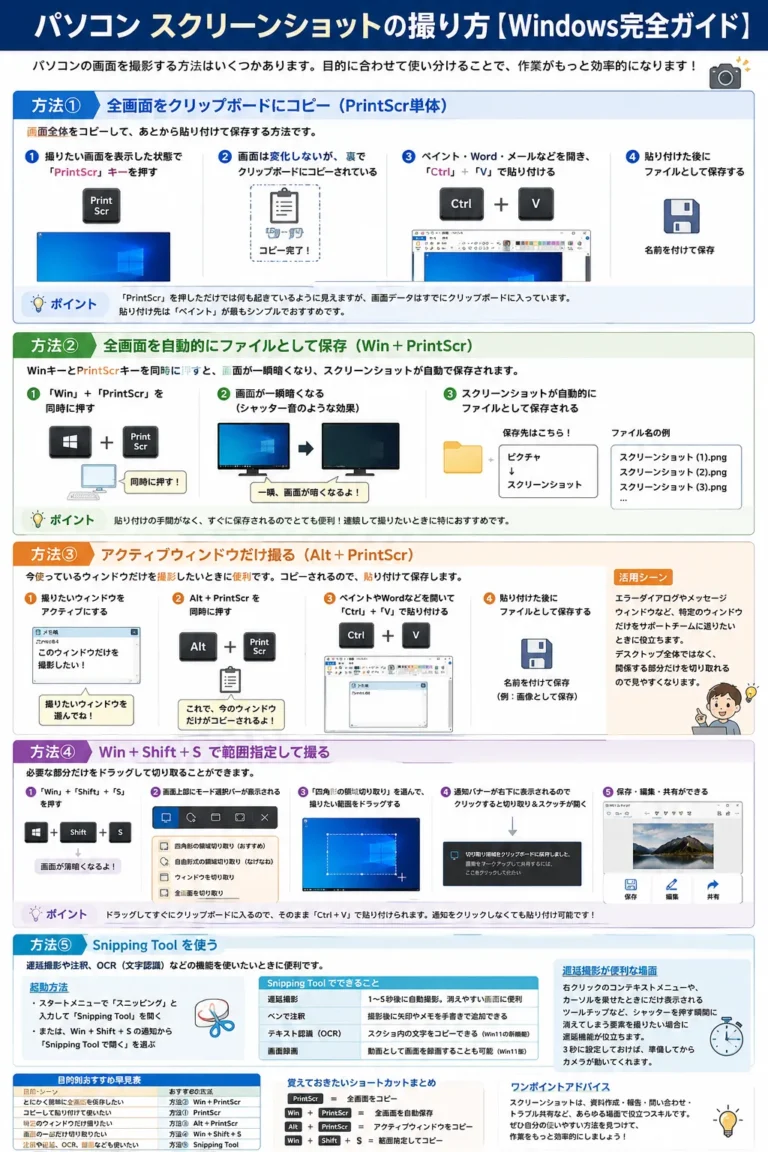
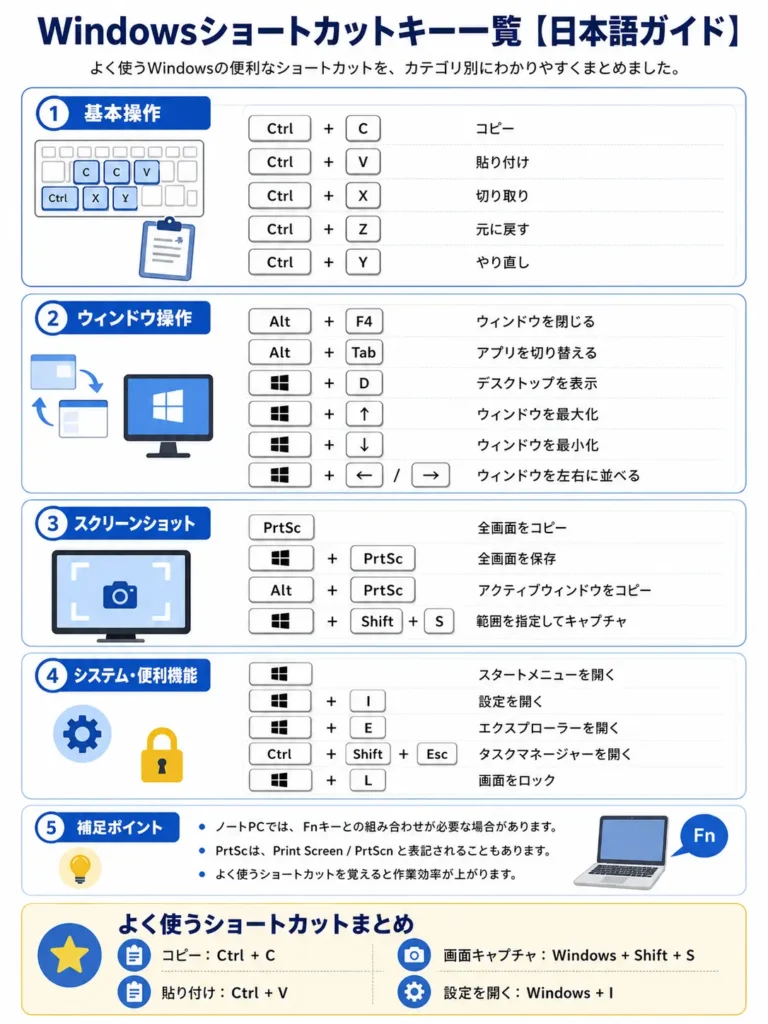
範囲を選んで即座にスクリーンショット。そのまま編集や共有が可能です。
Windows 11を最大限活かすためのポイント
Windows 11の新機能は「単体で使う」よりも「組み合わせる」ことで真価を発揮します。
例:仮想デスクトップで仕事用環境を作り → スナップレイアウトでウィンドウを整理 → クリップボード履歴でコピペを高速化。
この流れを意識するだけで、以前紹介した「10個の生産性ショートカット」の効果もさらに高まります。
Excel作業も合わせて効率化したい方へ
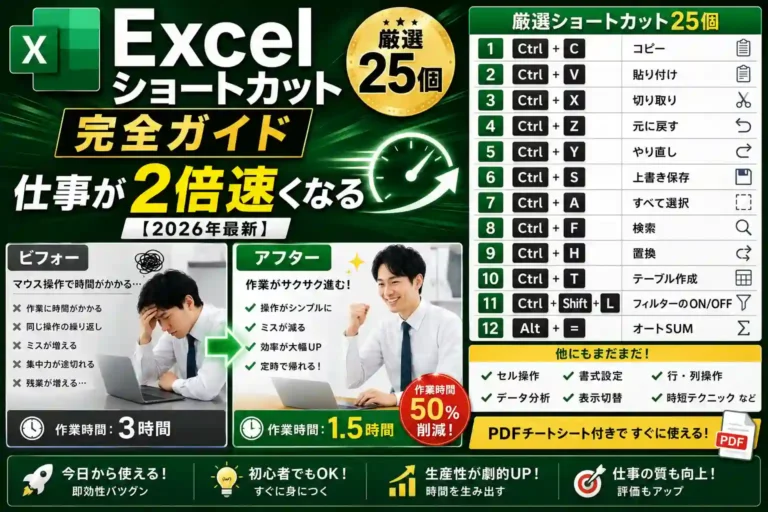
Windows 11のショートカットで全体の操作を速くしたあと、Excelの作業自体も速くしたい場合は、こちらもおすすめです。
→ Excelショートカット完全ガイド|厳選25個
まとめ
Windows 11は「見た目が新しくなった」だけではなく、ちゃんと使いこなせば生産性を大きく上げられるOSです。 特にスナップレイアウト、クリップボード履歴、仮想デスクトップの3つは、毎日の作業に直結します。
まずはWin + ZとWin + Vから試してみてください。慣れてきたら仮想デスクトップも取り入れると、作業環境全体が整っていきます。
3件のコメント