
コピー・貼り付けのショートカット
Windows・Macのコピペと全選択
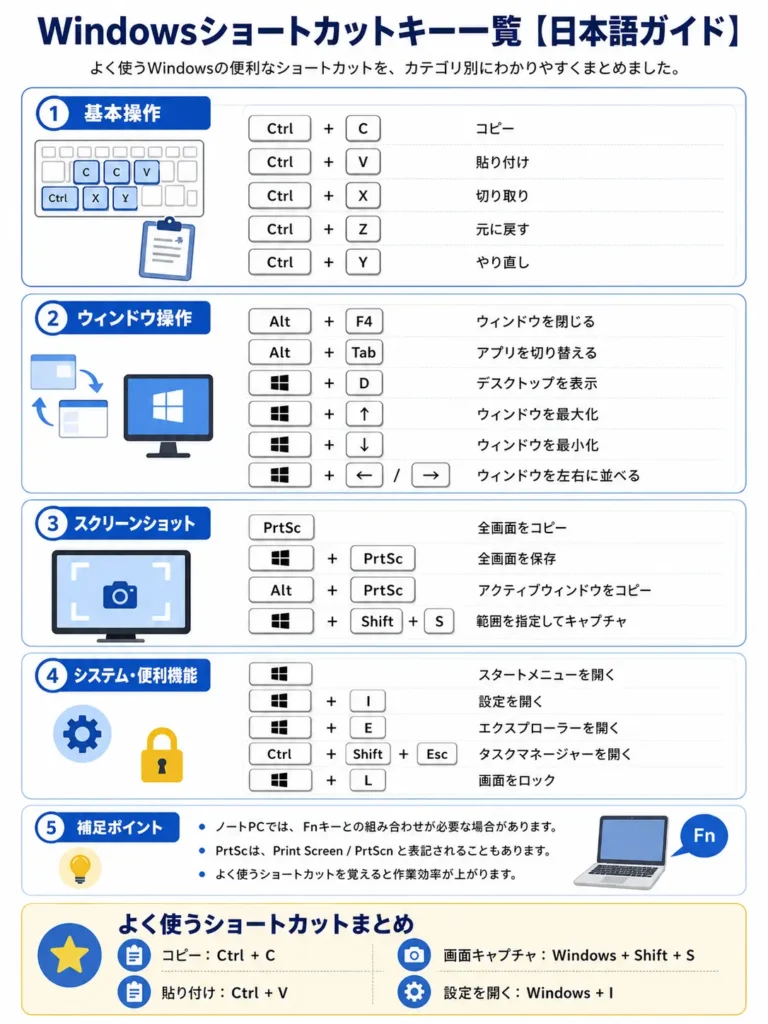
コピー、貼り付け、切り取り、全選択、書式なし貼り付け、 クリップボード履歴、ファイル移動の違いを分かりやすく解説します。
コピーと貼り付けは、文章、画像、ファイル、表、 メールなどを別の場所で再利用するための基本操作です。 WindowsではCtrlキー、MacではCommandキーを中心に使います。
最初は、コピーの Ctrl+C、 貼り付けの Ctrl+V、 切り取りの Ctrl+X、 全選択の Ctrl+A を覚えると、多くのパソコン作業で利用できます。
コピー・貼り付け・切り取りの基本
コピーは元の内容を残したまま複製し、 切り取りは選択した内容を別の場所へ移動するために使います。 貼り付け先のアプリや選択した内容によって、 文字、画像、表、ファイルなどが貼り付けられます。
| 操作 | Windows | Mac | 結果 |
|---|---|---|---|
| コピー | Ctrl+C | Command+C | 選択内容を元の場所に残し、クリップボードへ複製します。 |
| 貼り付け | Ctrl+V | Command+V | クリップボードにある内容を選択した場所へ挿入します。 |
| 切り取り | Ctrl+X | Command+X | 対応するアプリで選択内容を移動できる状態にします。 |
| 全選択 | Ctrl+A | Command+A | 現在の文書、入力欄、ウィンドウなどの対象をまとめて選びます。 |
| 元に戻す | Ctrl+Z | Command+Z | 直前に行った貼り付け、切り取り、編集などを取り消します。 |
| やり直す | Ctrl+Y | Shift+Command+Z | 取り消した操作をやり直します。対応方法はアプリによって異なります。 |
初心者向けの基本手順
コピーする内容を選ぶ
文字はドラッグ、ファイルや画像はクリックして選択します。 選択されると色や枠が変わります。
コピーまたは切り取りを実行する
元の内容を残すならコピー、元の場所から移動するなら切り取りを使います。
貼り付ける場所を選ぶ
文書内の挿入位置、フォルダー、セル、メール本文など、 内容を置きたい場所を選択します。
貼り付けて結果を確認する
Ctrl+VまたはCommand+Vを押し、 位置、書式、ファイル名などが正しいか確認します。
コピーしても画面が変わらないのは正常です
コピー操作では、元の文字やファイルはその場に残ります。 見た目が変わらなくても、貼り付け先を選んでCtrl+Vまたは Command+Vを押すと結果を確認できます。
全選択と範囲選択の使い分け
コピーする前には、対象を正しく選択する必要があります。 全選択は便利ですが、不要な内容まで含める可能性があるため、 目的に応じて文字単位、範囲、個別選択を使い分けます。
| 選択方法 | Windows | Mac | 使い方 |
|---|---|---|---|
| すべて選択 | Ctrl+A | Command+A | 文書、フォルダー、入力欄などの対象をまとめて選択します。 |
| 文字単位で選択 | Shift+矢印 | Shift+矢印 | カーソル位置から1文字ずつ選択範囲を広げます。 |
| 単語単位で選択 | Ctrl+Shift+矢印 | Option+Shift+矢印 | 単語ごとに選択範囲を広げます。 |
| 連続したファイルを選択 | Shiftを押しながら選択 | Shiftを押しながら選択 | 最初と最後を指定し、その間の項目をまとめて選びます。 |
| 離れたファイルを個別選択 | Ctrlを押しながら選択 | Commandを押しながら選択 | 必要な項目だけを追加または解除します。 |
全選択後の削除に注意
Ctrl+AやCommand+Aの後にDeleteを押すと、 現在選択されている内容がまとめて削除されます。 文書、メール、フォルダー、Excelでは選択対象が異なるため、 削除前に画面上の選択範囲を確認してください。
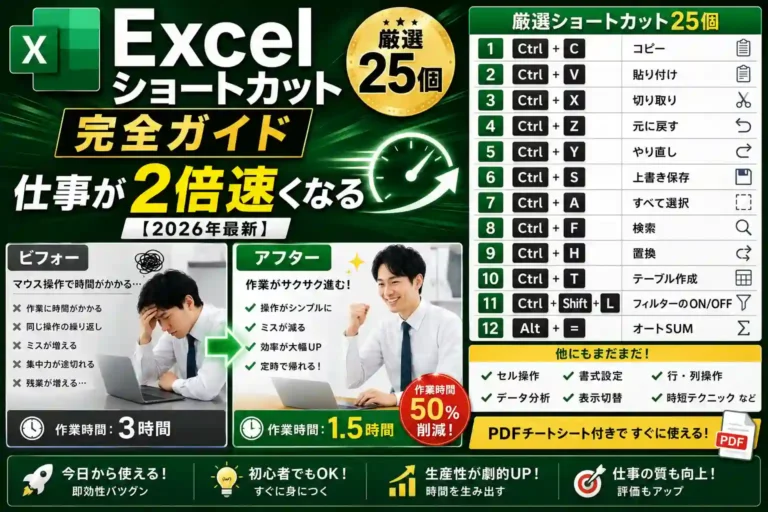
ExcelではCtrl+Aを押す回数やカーソル位置によって、 現在のデータ範囲またはシート全体が選択される場合があります。 セル選択や値のみ貼り付けは、 Excelで実務に使うショートカット解説 で詳しく確認できます。
Windowsのクリップボード履歴を使う方法
通常のCtrl+Vでは、最後にコピーした内容を貼り付けます。 Windowsのクリップボード履歴を有効にすると、 最近コピーした複数の文字や画像から選んで貼り付けられます。
履歴画面を開く
WindowsキーとVを同時に押します。
初回は機能を有効にする
クリップボード履歴が無効の場合は、画面の案内から「有効にする」を選びます。
貼り付けたい項目を選ぶ
履歴の一覧から文字または画像を選ぶと、現在の入力位置へ貼り付けられます。
必要な項目を固定する
頻繁に使う内容は固定できます。 固定していない履歴は、再起動や件数の上限によって消える場合があります。
| 操作 | 方法 | 注意点 |
|---|---|---|
| 履歴を開く | Windows+V | 初回はクリップボード履歴を有効にする必要があります。 |
| 履歴から貼り付ける | 一覧から目的の項目を選択 | 貼り付け先のアプリが、その形式に対応している必要があります。 |
| 項目を固定する | 項目のメニューから固定を選択 | 固定した内容は、不要になったら手動で解除または削除します。 |
| 履歴を消去する | Windows+Vの画面、または設定から消去 | 固定した項目は一括消去後も残る場合があります。 |
複数の内容を順番に貼り付ける作業に便利
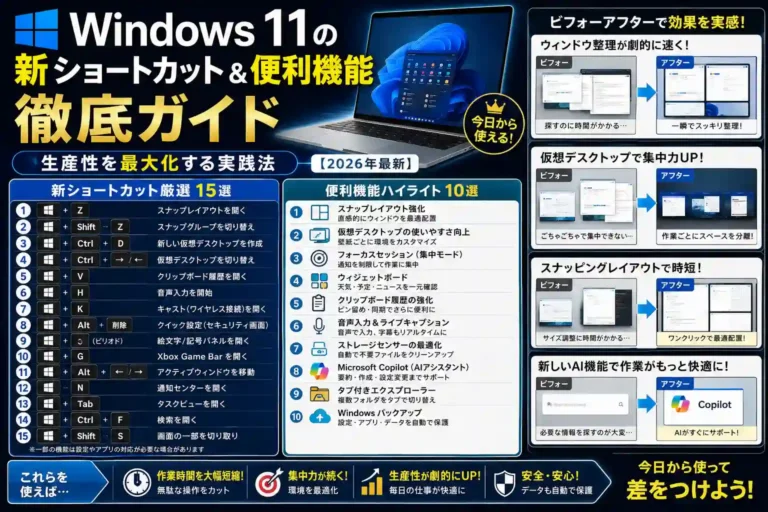
住所、定型文、複数の表項目などを順番に使う場合、 何度も元の画面へ戻ってコピーし直す必要が減ります。 クリップボード履歴を含むWindows 11の機能は、 Windows 11の便利機能ガイド でも紹介しています。
書式なし貼り付けと貼り付け方法の違い
ウェブページや別の文書から文字を貼り付けると、 フォント、文字サイズ、色、リンクなども一緒に移ることがあります。 貼り付け先の見た目へ合わせたい場合は、 書式なし貼り付けまたはスタイルを合わせる貼り付けを使います。
| 環境 | キー操作 | 動作 | 注意点 |
|---|---|---|---|
| Windows | Ctrl+Shift+V | 対応するアプリで文字だけを貼り付けます。 | アプリによって非対応、または別の動作になる場合があります。 |
| Mac | Option+Shift+Command+V | 貼り付け先のフォント、色、サイズなどへスタイルを合わせます。 | アプリの「編集」メニューで名称とキーを確認できます。 |
| Excel | Ctrl+Alt+V | 形式を選択して貼り付ける画面を開きます。 | 値、数式、書式など、必要な貼り付け方法を選択します。 |
| メニュー操作 | 編集または貼り付けメニューを開く | アプリが提供する貼り付け方法を選べます。 | キー操作が不明なアプリで確実に確認できます。 |
メール本文へ貼り付ける
ウェブページの書式が不要なら、 書式なし貼り付けを使うと本文の見た目を統一しやすくなります。
文書へ引用を入れる
貼り付け後に出典を明記し、 必要な部分だけを適切な範囲で使用します。
Excelへ値だけ移す
計算結果だけを残したい場合は、 形式を選択して値のみを貼り付けます。
チャットへ送る
不要な文字装飾やリンクが付く場合は、 送信前に貼り付け結果を確認します。
Macのコピー・貼り付けとFinderのファイル移動
Macの一般的な編集操作では、WindowsのCtrlに相当する役割として Commandキーを使います。ただし、Finderでファイルを移動するときは、 文字の切り取りとは操作が異なります。 ほかのMac操作は Macショートカットキーの一覧 でも確認できます。
| 操作 | キー | 説明 |
|---|---|---|
| コピー | Command+C | 選択した文字、画像、ファイルなどをクリップボードへコピーします。 |
| 貼り付け | Command+V | クリップボードの内容を現在の場所へ貼り付けます。 |
| 文字などを切り取る | Command+X | 対応するアプリで選択内容を切り取ります。 |
| Finderでファイルを複製 | Command+C の後に Command+V | コピー元を残したまま、現在のフォルダーへ複製します。 |
| Finderでファイルを移動 | Command+C の後に Option+Command+V | コピーしたファイルを元の場所から現在のフォルダーへ移動します。 |
| スタイルを合わせて貼り付ける | Option+Shift+Command+V | 貼り付け先の文字スタイルに合わせます。 |
Option+Command+Vは使用場所で動作が違います
Finderではコピーしたファイルの移動に使いますが、 文書アプリでは別の機能が割り当てられている場合があります。 実行前に、現在選択しているアプリとメニュー表示を確認してください。
コピーと貼り付けを仕事で使う実践例
個別のキーを暗記するよりも、 実際の作業手順として組み合わせて覚えると定着しやすくなります。
ウェブの情報を文書へまとめる
必要な文字を選択してコピーし、 書式なし貼り付けで文書へ追加します。 出典URLも一緒に記録します。
Excelの結果を値として残す
計算結果をコピーし、 形式を選択して値のみを貼り付けると、 元の数式に依存しないデータを作れます。
エラー画面をメールで共有する
必要な範囲をスクリーンショットでコピーし、 メール本文へ貼り付けます。 個人情報の写り込みを送信前に確認します。
ファイルを別フォルダーへ整理する
複製するならコピー、元の場所から移すなら切り取りを使い、 貼り付け後にファイルが開けるか確認します。
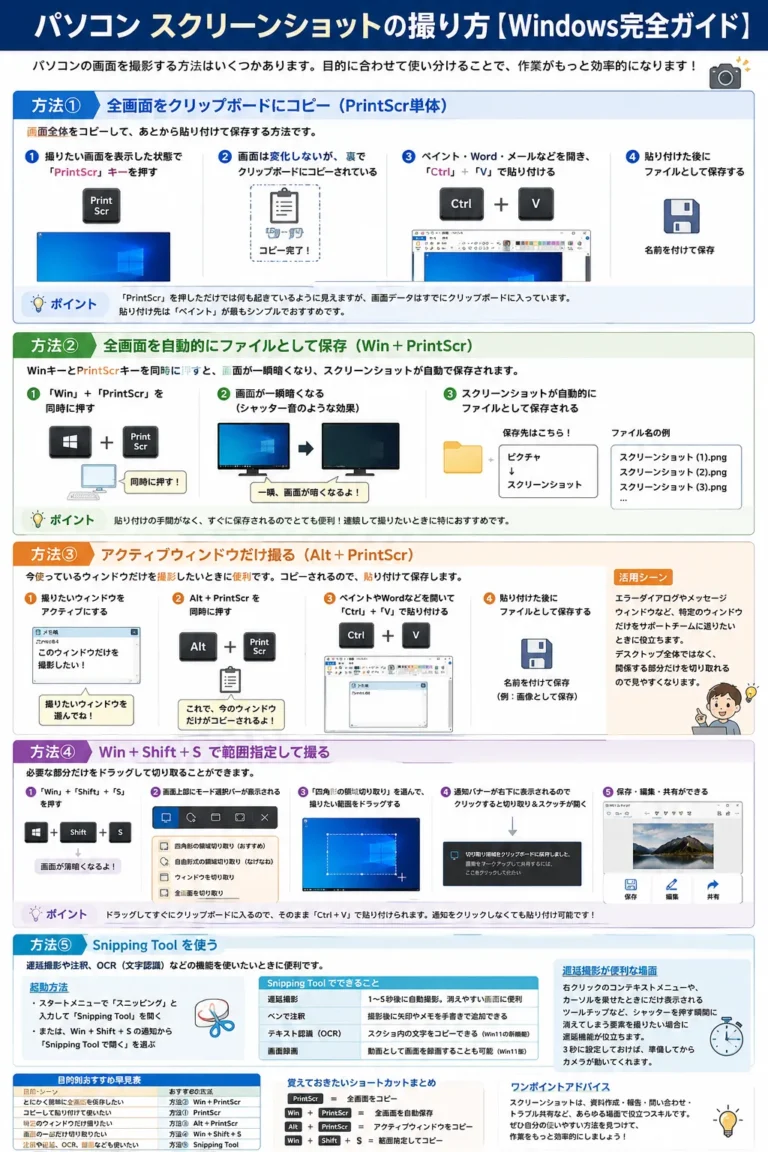
画面上の画像を資料やメールへ使う場合は、 WindowsとMacのスクリーンショットの撮り方 も参考になります。
基本のコピペを含め、実際の仕事で使用頻度が高い操作は、 作業時間を減らすWindowsショートカットの記事 にもまとめています。
コピー・貼り付けができないときの確認手順
キーを押しても反応しない場合は、 クリップボードだけでなく、選択状態、貼り付け先、 アプリの制限、キーボード入力を順番に確認します。
対象が選択されているか確認する
文字の背景色、ファイルの選択枠、 セルの範囲などが表示されているか確認します。
貼り付け先を選び直す
入力欄、文書、セル、フォルダーなど、 貼り付け可能な場所をクリックしてから再度実行します。
右クリックまたは編集メニューを確認する
コピーや貼り付けがグレー表示の場合、 現在の選択内容またはアプリが操作に対応していない可能性があります。
別の内容で試す
短い文字をメモ帳などへコピーし、 特定のファイルやアプリだけの問題かを切り分けます。
アプリを開き直す
一時的に反応しない場合は、 未保存の内容を保存してからアプリを終了し、再度開きます。
キーボードと環境の制限を確認する
CtrlまたはCommandキーが反応するか、 リモート接続、会社の管理設定、 ブラウザの権限制限がないかを確認します。
アプリが固まっている場合
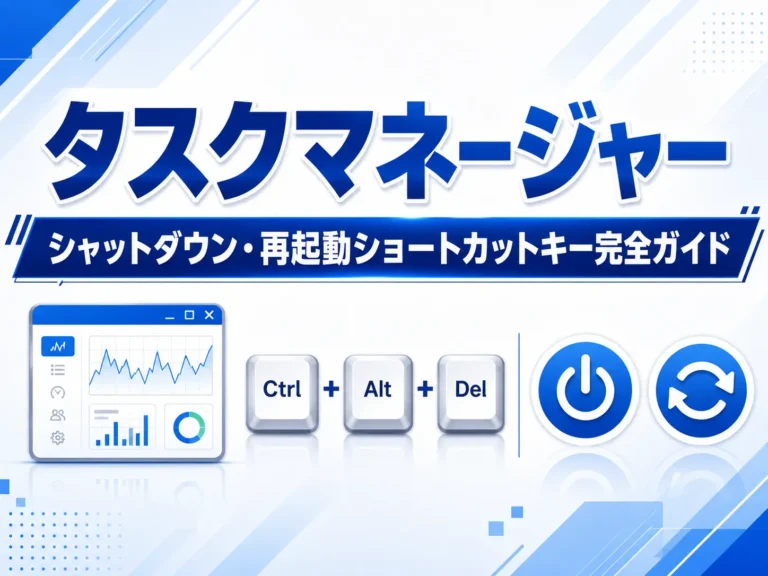
すぐに強制終了せず、未保存の内容がないか確認してください。 Windowsでアプリの応答状態を確認する方法は、 タスクマネージャーとシステム操作のガイド で解説しています。
制限された情報はコピーできない場合があります
パスワード欄、著作権保護された内容、 会社の管理システム、リモート接続、 セキュリティ保護されたアプリでは、 コピーや貼り付けが意図的に制限される場合があります。 制限を回避せず、利用規約や管理者の方針を確認してください。
クリップボードを安全に使うための注意点
クリップボードには、コピーした文字、画像、 リンクなどが一時的に保存されます。 履歴機能を使う場合は、以前コピーした内容が画面へ表示される可能性があります。
- パスワードや認証コードをクリップボード履歴へ残さない
- 個人情報や顧客情報をコピーした後は、必要に応じて履歴を削除する
- 画面共有中にWindows+Vを開く場合は、表示内容を確認する
- 共有パソコンでは固定したクリップボード項目を残さない
- 端末間の同期を利用する場合は、使用するアカウントと設定を確認する
- 機密情報を貼り付ける前に、入力先が正しいか確認する
貼り付け先の間違いに注意
チャット、メール、検索欄、公開コメントなどへ、 意図しない内容を貼り付けることがあります。 特にパスワード、住所、電話番号、 社内情報をコピーした後は、送信前に本文全体を確認してください。
コピーと貼り付けに関するよくある質問
Windowsのコピーと貼り付けのキーは何ですか?
コピーはCtrl+C、貼り付けはCtrl+Vです。 先に文字、画像、セル、ファイルなどを選択してからコピーします。
Macのコピーと貼り付けのキーは何ですか?
コピーはCommand+C、貼り付けはCommand+Vです。 文字の切り取りは、対応するアプリでCommand+Xを使います。
コピーと切り取りは何が違いますか?
コピーは元の内容を残したまま複製します。 切り取りは、貼り付け後に元の場所から内容を移動するための操作です。
Macでファイルを切り取るにはどうすればよいですか?
Finderでファイルを選びCommand+Cでコピーします。 移動先のフォルダーを開き、Option+Command+Vを押すと、 コピーしたファイルが元の場所から現在の場所へ移動します。
書式を付けずに文字だけ貼り付けられますか?
Windowsでは対応アプリでCtrl+Shift+V、 MacではOption+Shift+Command+Vを利用できます。 アプリによってキーや機能名が異なるため、編集メニューも確認してください。
Windows+Vを押しても何も表示されないのはなぜですか?
クリップボード履歴が無効になっている可能性があります。 Windows+Vを押し、表示される案内から有効にしてください。 会社や学校のパソコンでは、管理設定で利用できない場合もあります。
Ctrl+Aを押すと何が選択されますか?
現在選択しているアプリや場所によって異なります。 文書では文章全体、フォルダーでは項目全体、 入力欄では入力済みの文字全体が選択されるのが一般的です。
コピーした内容は再起動後も残りますか?
Windowsのクリップボード履歴では、 固定していない項目は再起動時に消去されます。 固定した項目は残る場合があるため、 機密情報を固定しないよう注意してください。
確認に使用した公式資料
本記事では、WindowsとMacのコピー、 貼り付け、クリップボード機能を確認するために、 MicrosoftおよびAppleの公式サポート資料を参照しています。
関連するブログ記事
コピー・貼り付けは選択と確認までが1つの操作
WindowsではCtrl+C、Ctrl+V、Ctrl+X、Ctrl+A、 MacではCommand+C、Command+V、Command+X、Command+Aが基本です。
キーだけを覚えるのではなく、 「対象を選ぶ」「コピーする」「貼り付け先を選ぶ」 「結果を確認する」という流れで使いましょう。 複数の内容を繰り返し使う場合はWindows+V、 見た目を揃えたい場合は書式なし貼り付けも便利です。
1件のコメント