
スクリーンショットの撮り方
Windows・Macの保存と画面録画
画面全体、選択範囲、ウィンドウだけを撮影する方法から、 保存先、貼り付け、画面録画、撮れないときの確認手順まで解説します。
パソコンの画面を画像として残したいときは、スクリーンショット機能を使います。 エラーメッセージを共有する、資料へ画面を貼り付ける、 オンライン会議の設定を記録するなど、仕事や学習のさまざまな場面で役立ちます。
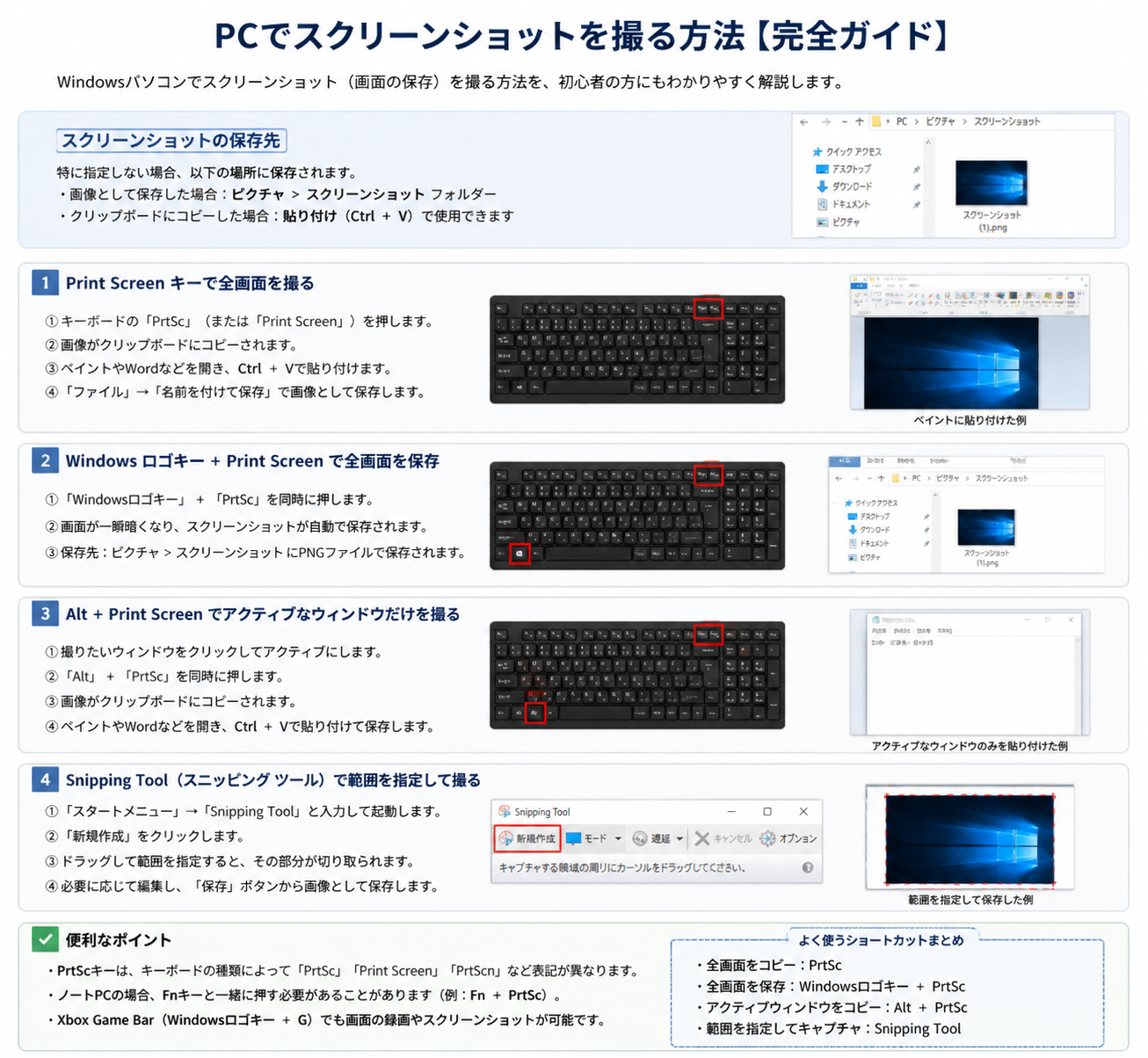
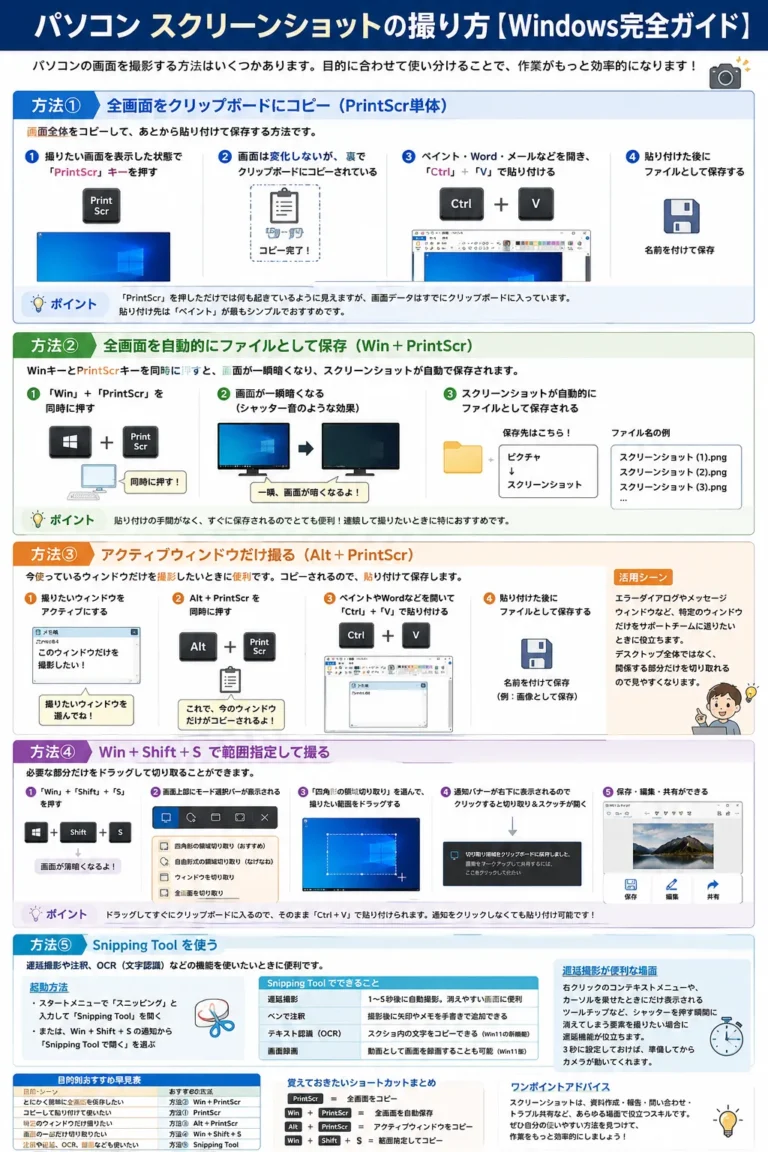
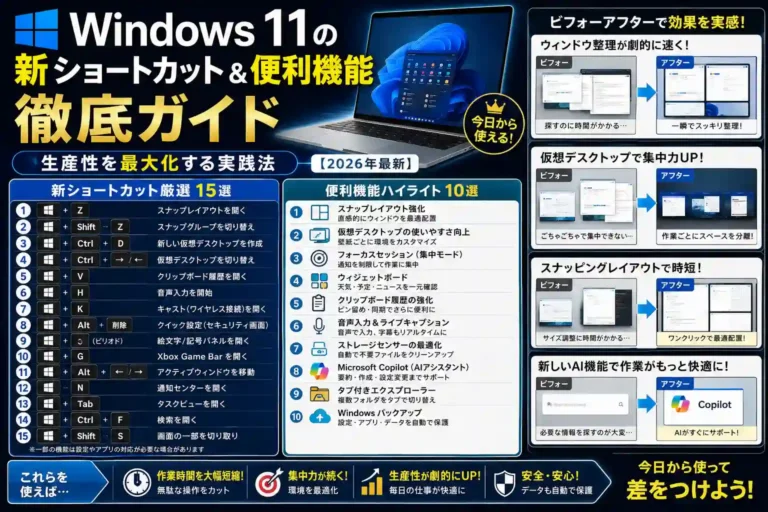
Windowsでは Windows+Shift+S、 Macでは Shift+Command+4 を覚えておくと、必要な範囲だけをすばやく撮影できます。
スクリーンショット方法の選び方
どの方法を使うかは、残したい範囲と保存方法で決めます。 迷った場合は、必要な部分だけを選べる範囲指定から始めると、 不要な情報の写り込みも防ぎやすくなります。
画面の一部だけ撮りたい
Windowsは「Windows+Shift+S」、 Macは「Shift+Command+4」を使います。
画面全体をファイル保存したい
Windowsは「Windows+Print Screen」、 Macは「Shift+Command+3」が便利です。
選択中のウィンドウだけ撮りたい
Windowsは「Alt+Print Screen」、 Macは「Shift+Command+4」の後にSpaceを押します。
操作の流れを動画にしたい
Windowsは切り取りツール、 Macは「Shift+Command+5」から画面収録を選びます。
| 目的 | Windows | Mac | 保存方法 |
|---|---|---|---|
| 画面全体 | Windows+PrtScn | Shift+Command+3 | 通常は画像ファイルとして保存 |
| 選択範囲 | Windows+Shift+S | Shift+Command+4 | Windowsはクリップボード、Macは通常ファイル保存 |
| ウィンドウだけ | Alt+PrtScn | Shift+Command+4 の後にSpace | Windowsはクリップボード、Macは通常ファイル保存 |
| 画面録画 | Windows+Shift+R | Shift+Command+5 | 選択した場所へ動画として保存 |
Windowsでスクリーンショットを撮る方法
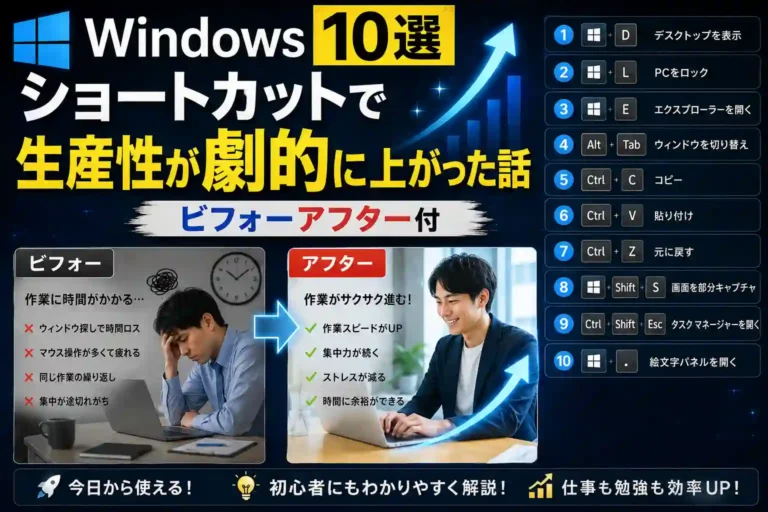
Windows 11では、切り取りツール、Print Screenキー、 Xbox Game Barなどを目的に応じて使い分けられます。 Windowsキーを使うほかの操作は、 Windowsショートカットキーの早見表 でも確認できます。
| キー・機能 | 撮影範囲 | 結果 | 向いている場面 |
|---|---|---|---|
| Windows+Shift+S | 四角形、自由形式、ウィンドウ、全画面 | 切り取りツールを開き、撮影結果をクリップボードへコピー | 必要な部分だけをすばやく共有したいとき |
| Windows+PrtScn | 画面全体 | 通常は「ピクチャ」の「スクリーンショット」へ自動保存 | 画面全体をすぐファイルに残したいとき |
| PrtScn | 設定に応じて全画面または切り取り画面 | クリップボードへコピーするか、切り取りツールを開く | キーボードの設定に合わせて撮影したいとき |
| Alt+PrtScn | 選択中のウィンドウ | クリップボードへコピー | アプリのウィンドウだけを資料へ貼り付けたいとき |
| Windows+Alt+PrtScn | 対応するゲームまたはアプリ | Xbox Game Barの「キャプチャ」フォルダーへPNG形式で保存 | ゲームやアプリの画面を直接保存したいとき |
| 切り取りツール | 選択範囲、ウィンドウ、全画面 | 撮影、注釈、保存、共有が可能 | 撮影後に線や印を付けたいとき |
Windows+Shift+Sで範囲を撮る手順
撮影する画面を準備する
不要な通知、個人情報、別のタブが表示されていないか確認します。
切り取り画面を開く
Windows、Shift、Sの3つのキーを同時に押します。 画面が暗くなり、上部に撮影方法が表示されます。
撮影範囲を選択する
四角形、自由形式、ウィンドウ、全画面から選び、 必要な範囲を指定します。
保存または貼り付ける
表示された通知を選ぶと切り取りツールで編集できます。 直接使う場合は、対応するアプリでCtrl+Vを押します。
Print Screenキーの動作は設定で変わります
Windows 11では、設定の「アクセシビリティ」から Print Screenキーで切り取り画面を開くかどうかを変更できます。 押したときに以前と違う画面が表示されても、故障とは限りません。
Windowsのスクリーンショット保存先
Windowsでは、使った撮影方法によって保存場所が異なります。 「撮れたはずなのに画像が見つからない」ときは、 まず自動保存とクリップボードの違いを確認してください。
| 撮影方法 | 通常の保存先 | 見つからないときの確認 |
|---|---|---|
| Windows+Print Screen | 「ピクチャ」内の「スクリーンショット」 | エクスプローラーから「ピクチャ」を開いて確認 |
| Windows+Shift+S | 最初はクリップボード | 通知を開いて保存するか、画像対応アプリへ貼り付ける |
| Print Screen | クリップボード、または切り取りツール | Print Screenキーの設定を確認 |
| Alt+Print Screen | クリップボード | ペイントや文書へCtrl+Vで貼り付ける |
| Xbox Game Bar | 「ビデオ」内の「キャプチャ」 | Xbox Game Barのギャラリーまたはエクスプローラーで確認 |
クリップボードとは
コピーした画像を一時的に保持する場所です。 画像ファイルが自動で作られるとは限りません。 ペイント、メール、文書、チャットなどを開き、 Ctrl+Vで貼り付けてから保存します。
Excelの資料へ画面を貼り付ける場合は、 撮影後に対象セル付近を選び、Ctrl+Vで挿入できます。 表計算でよく使うキーは Excelのショートカット一覧 にまとめています。
Macでスクリーンショットを撮る方法
Macでは、Shift、Command、数字キーを組み合わせて撮影します。 撮影後に表示されるサムネールを選ぶと、切り取り、 描画、共有などの操作を行えます。 Finderや画面整理を含む操作は Macのショートカットキー一覧 でも確認できます。
| キー操作 | 撮影範囲 | 使い方 |
|---|---|---|
| Shift+Command+3 | 画面全体 | すべての画面を画像として保存します。 |
| Shift+Command+4 | 選択範囲 | ポインタをドラッグして必要な部分だけを撮影します。 |
| Shift+Command+4 の後にSpace | ウィンドウまたはメニュー | ポインタがカメラになったら、撮影する対象を選びます。 |
| Shift+Command+5 | 全画面、ウィンドウ、選択範囲、画面収録 | 撮影方法、保存先、タイマーなどを選択できるツールバーを開きます。 |
| 上記の操作にControlを追加 | 選択した撮影範囲 | ファイル保存ではなく、クリップボードへコピーします。 |
| Shift+Command+6 | Touch Bar | Touch Bar搭載モデルで利用できる場合があります。 |
Macの保存先を変更する手順
撮影ツールバーを開く
Shift、Command、5の3つのキーを同時に押します。
オプションを開く
画面下部に表示されたツールバーから「オプション」を選びます。
保存先を選択する
デスクトップ、書類、クリップボードなどから選ぶか、 「その他の場所」で任意のフォルダーを指定します。
Macの画像がデスクトップにない場合
Macでは通常、スクリーンショットがデスクトップへ保存されますが、 「Shift+Command+5」のオプションで保存先を変更できます。 前回指定したフォルダーが引き続き使われている場合もあります。
パソコンの画面を動画で録画する方法
操作手順、再現しにくいエラー、アニメーションなどを記録するときは、 静止画より画面録画が適しています。 録画前に、マイク音声を含めるか、 通知や個人情報が表示されないかを確認してください。
| 環境 | 開始方法 | 特徴と注意点 |
|---|---|---|
| Windows 11の切り取りツール | Windows+Shift+R | 録画する範囲を選択して動画クリップを作成できます。 機能が表示されない場合は、Windowsと切り取りツールを更新して確認します。 |
| Xbox Game Bar | Windows+G | 対応するアプリやゲームの録画に向いています。 録画開始・停止はWindows+Alt+Rです。 |
| Mac | Shift+Command+5 | 画面全体または選択範囲を収録できます。 オプションから保存先やマイクを選択します。 |
録画してはいけない画面に注意
会議、動画配信、オンライン講座、社内システムなどには、 録画を禁止する規約、著作権、機密保持、 他の参加者のプライバシーが関係する場合があります。 録画前に必要な許可と利用条件を確認してください。
iPhoneの画面を撮影または録画したい場合は、 iPhoneのスクリーンショットと便利な操作 を参照してください。
スクリーンショットが撮れない・保存されないとき
キーを押しても画像が見つからない場合は、 故障と判断する前に次の順番で確認してください。
クリップボードを確認する
Print ScreenやAlt+Print Screenは、 ファイルではなくクリップボードへコピーされる場合があります。 ペイントなどでCtrl+Vを試します。
Fnキーを追加する
小型ノートパソコンでは、Print Screenがほかの機能と共用され、 Fnキーとの同時押しが必要な場合があります。
キーの表記を探す
Print Screenは「PrtSc」「PrtScn」「PrtScr」などと 省略されていることがあります。
保存先を確認する
Windowsはピクチャまたはビデオ、 Macはデスクトップまたは以前指定した保存先を確認します。
撮影機能の設定を確認する
WindowsではPrint Screenの動作設定、 MacではShift+Command+5のオプションを確認します。
別の撮影方法を試す
Print Screenで動かない場合は切り取りツール、 Macのキー操作で動かない場合はスクリーンショットアプリを直接開きます。
黒い画面になる場合
著作権保護された映像、機密性の高いアプリ、 セキュリティ機能が有効な画面では、 スクリーンショットや録画が制限される場合があります。 制限を回避しようとせず、サービスの利用条件と管理者の設定を確認してください。
スクリーンショットを安全に共有する確認項目
画面には、撮影者が意識していない個人情報や機密情報が 含まれていることがあります。送信前に画像全体を確認してください。
- 氏名、メールアドレス、電話番号、住所が写っていないか
- パスワード、認証コード、秘密の質問が表示されていないか
- ブラウザの別タブ、ブックマーク、閲覧履歴が見えていないか
- 通知、チャット、予定表、ファイル名に機密情報がないか
- 会社名、顧客名、未公開資料、管理画面が含まれていないか
- 写真や動画に第三者の顔や発言が含まれていないか
必要な範囲だけを撮る
全画面を撮影してから隠すよりも、 最初から範囲指定を使うほうが不要な情報を含めにくくなります。 隠す必要がある箇所は、単に薄く塗るだけではなく、 復元できない状態で書き出されているかも確認してください。
スクリーンショットに関するよくある質問
WindowsでPrint Screenを押しても画像が保存されないのはなぜですか?
Print Screenは、画像ファイルを作らずクリップボードへコピーする場合があります。 ペイントなどを開いてCtrl+Vで貼り付けてください。 自動保存したい場合はWindows+Print Screenを試します。
Windows+Shift+Sで撮った画像はどこにありますか?
撮影直後はクリップボードへコピーされます。 表示された通知を開いて保存するか、 文書、メール、ペイントなどへCtrl+Vで貼り付けます。
Macのスクリーンショットはどこに保存されますか?
通常はデスクトップへ保存されます。 Shift+Command+5を押し、「オプション」を開くと、 現在の保存先を確認または変更できます。
複数モニターのうち1画面だけ撮影できますか?
可能です。WindowsではWindows+Shift+Sから対象画面を範囲指定し、 MacではShift+Command+4で範囲を選択します。 アプリのウィンドウだけなら、ウィンドウ撮影も利用できます。
スクリーンショットにマウスポインタは写りますか?
通常のキー操作では写らない場合があります。 MacではShift+Command+5のオプションから、 対応する撮影や収録でポインタ表示を設定できます。 Windowsでは使用する撮影・録画機能によって動作が異なります。
縦に長いウェブページ全体を1枚で撮影できますか?
通常のOSスクリーンショットは、主に現在画面へ表示されている範囲を撮影します。 長いページ全体の保存方法はブラウザや使用する機能によって異なるため、 ブラウザの印刷、PDF保存、開発者向け機能なども確認してください。
スクリーンショットと画面録画はどちらを使えばよいですか?
画面の状態やエラーメッセージを示すだけならスクリーンショット、 操作順や動き、再現手順を説明するなら画面録画が向いています。 共有する情報を最小限にしたい場合は、静止画の範囲指定が扱いやすい方法です。
確認に使用した公式資料
本記事では、WindowsとMacの機能を確認するために、 MicrosoftおよびAppleの公式サポート資料を参照しています。 OSやアプリの更新後は、表示や利用できる機能が変わる場合があります。
関連する操作ガイド
範囲指定と保存先の違いを覚えると迷わない
Windowsでは「Windows+Shift+S」、 Macでは「Shift+Command+4」を覚えると、 必要な部分だけをすばやく撮影できます。
画像が見つからないときは、 ファイルとして保存されたのか、 クリップボードへコピーされたのかを最初に確認してください。 共有前には、個人情報、通知、別のタブ、 ファイル名などが写っていないかを画像全体で確認しましょう。

1件のコメント