
Excelショートカット25選|入力・選択・数式・書式設定を効率化
Excel for Windowsで繰り返し使いやすい25個を、実際の利用場面、間違えやすい点、練習方法と一緒に解説します。
Excelのショートカットは、たくさん暗記するより、現在の作業で繰り返している操作から覚えるほうが定着しやすくなります。表の入力が多い人、長いデータを扱う人、数式を確認する人では、役立つキーも異なります。
この記事では、元の検索目的を保ちながら、入力、コピー、選択、行列の編集、数式、書式設定、検索と置換に分けて25個を紹介します。より広い一覧から目的別に探したい場合は、Excelショートカット一覧も利用できます。
25個を使い始める前の確認
この記事のキーは、デスクトップ版のExcel for Windowsを基準にしています。Excel for the web、Mac版、ブラウザー、キーボード配列によっては、同じキーが別の操作に使われたり反応しなかったりすることがあります。
この25個の選び方
- 表の入力、確認、集計で繰り返し使いやすい
- マウスで行うよりキー操作の利点がわかりやすい
- 初心者でも実際のシートで試しやすい
- 入力ミスや数式の確認にも役立つ
- Microsoftの現行ショートカット資料で確認できる
1. 基本入力とコピーのショートカット
選択中のセルを編集する
セルをダブルクリックせずに編集状態へ入り、セル内の文字や数式を修正できます。
ノートパソコンで音量などが動く場合は、Fn+F2 を試します。
現在の日付を入力する
選択中のセルへ、その時点の日付を入力します。勤怠表、作業記録、受付記録などに利用できます。
入力されるのは固定された日付です。ブックを翌日開いても自動更新されません。
現在の時刻を入力する
選択中のセルへ、その時点の時刻を入力します。作業開始時刻や問い合わせの受付時刻を記録できます。
現在時刻を常に更新したい場合は、ショートカットではなくNOW関数などを用途に合わせて使用します。
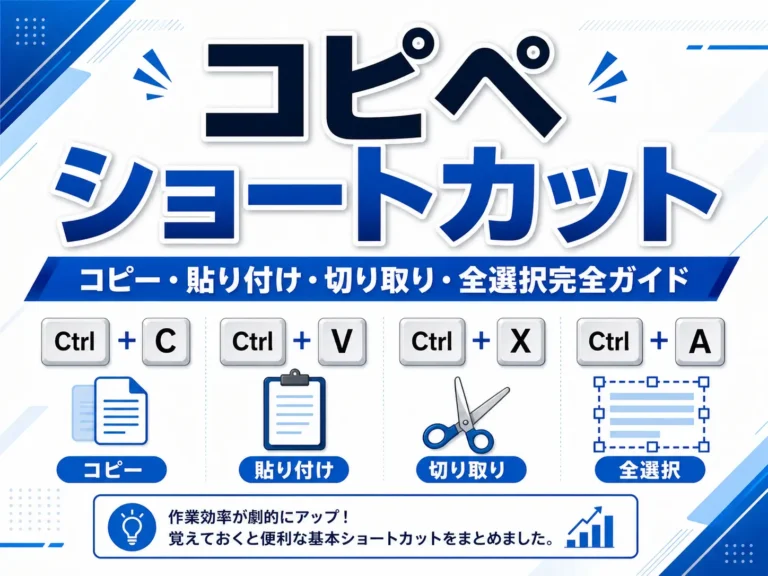
選択範囲をコピーする
セルの値、数式、書式などをクリップボードへコピーします。通常の貼り付けは Ctrl+V です。
点線で囲まれたコピー状態を解除する場合は Esc を押します。
値だけを貼り付ける
形式を選択して貼り付ける画面を開き、数式ではなく計算結果の値だけを貼り付けます。
表示言語や構成によってVで選択できない場合は、画面上の「値」を方向キーで選んでください。
2. 選択と移動のショートカット
現在のデータ範囲の端まで移動する
選択中のセルから、同じ行または列にあるデータ範囲の端へ移動します。長い一覧を確認するときに便利です。
途中に空白セルがあると、その位置で止まったり次のデータまで移動したりするため、空白の配置を確認します。
データ範囲の端まで選択する
現在のセルからデータ範囲の端まで選択を広げます。長い列のコピー、書式設定、数式入力に使えます。
選択範囲を削除または上書きする前に、見出しや合計行が含まれていないか確認してください。
行全体を選択する
現在のセルがある行全体を選択します。そのまま方向キーを組み合わせると、複数行へ選択を広げられます。
セル内を編集中の場合は空白が入力されるため、先に Esc または Enter で編集を終了します。
列全体を選択する
現在のセルがある列全体を選択します。列の書式、幅、非表示、挿入、削除を行う前に利用できます。
Excelテーブル内では、押す回数によってテーブル列やワークシート列へ選択範囲が変わる場合があります。
現在の表またはシート全体を選択する
データ内で押すと現在のデータ範囲を選択し、続けて押すと選択対象が広がります。
表、集計行、オブジェクトの状態によって必要な回数が異なるため、選択枠を見て確認します。
移動キーを組み合わせる例
| 目的 | キー操作 | 結果 |
|---|---|---|
| 表の最終行へ移動 | Ctrl+↓ | 現在の列にあるデータ範囲の下端へ移動 |
| 列のデータをまとめて選択 | Ctrl+Shift+↓ | 現在のセルから下端まで選択 |
| シートの先頭へ移動 | Ctrl+Home | ワークシートの先頭へ移動 |
| 次のシートへ移動 | Ctrl+Page Down | 右隣のワークシートへ移動 |
| 前のシートへ移動 | Ctrl+Page Up | 左隣のワークシートへ移動 |
3. セル・行・列を編集するショートカット
セル・行・列を挿入する
選択状態に応じて、空白セル、行、列を挿入する画面または操作を実行します。
行全体を選択してから実行すると行、列全体を選択してから実行すると列を挿入できます。
セル・行・列を削除する
選択したセル、行、列を削除します。Deleteキーによる内容の消去とは動作が異なります。
Delete は主に内容を消去し、Ctrl+- はセル自体を詰めて削除します。
選択した行を非表示にする
選択している行を一時的に非表示にします。不要な詳細行を隠して表を見やすくするときに使えます。
非表示は削除ではありません。共有相手が再表示できるため、機密情報を守る方法としては使えません。
選択した列を非表示にする
選択している列を非表示にします。補助計算列や確認用の列を一時的に隠す場合に使えます。
Windowsやキーボード設定がこのキーを使用している場合は反応しないことがあります。その場合はホームタブの書式メニューを利用します。
直前の操作を繰り返す
対応している直前の書式設定や操作を別のセルへ繰り返します。同じ背景色や罫線を複数箇所へ適用するときに便利です。
数式編集中のF4は参照方法の切り替えになるため、現在の編集状態を確認してください。
4. 数式と計算を確認するショートカット
SUM関数を自動入力する
周囲の数値範囲を判断してSUM関数を入力します。売上、数量、時間などの縦または横の合計に利用できます。
Excelが提案した範囲が正しいとは限りません。見出しや別の集計値が含まれていないか確認してから確定します。
相対参照と絶対参照を切り替える
数式内でセル参照を選択してF4を押すと、相対参照、絶対参照、行のみ固定、列のみ固定を順番に切り替えます。
例としてA1を選択すると、$A$1、A$1、$A1、A1の順に切り替わります。
シート内の数式を表示する
計算結果の代わりに数式を表示し、もう一度押すと通常表示へ戻します。数式の抜けや参照先をまとめて確認できます。
記号キーが反応しない場合は、数式タブから「数式の表示」を選びます。
フラッシュフィルでパターン入力する
隣接する列の入力例から規則を推測し、残りのセルへ値を入力します。氏名の分割、文字列の結合、コードの整形などに使えます。
自動入力された値は数式ではありません。すべての行で規則が正しく判断されたか確認してください。
絶対参照を使う例
商品価格がB2、税率がF1にある場合、税込価格を計算する式を次のように作れます。
=B2*$F$1
数式内のF1を選んで F4 を押すと「$F$1」へ切り替えられます。この式を下へコピーしても、税率の参照先はF1に固定されます。
5. 書式設定のショートカット
太字を設定または解除する
選択中のセルや文字を太字にします。もう一度押すと太字を解除できます。
表全体を太字にせず、見出しや合計など構造を示す箇所に限定すると読みやすくなります。
選択範囲へ外枠を設定する
選択した範囲へ外枠の罫線を設定します。表の区切りを示す場合に利用できます。
キーボード配列によって記号の位置が異なります。意図した罫線にならない場合は罫線メニューを使用します。
選択範囲の外枠を削除する
選択範囲に設定されている外枠の罫線を削除します。
内側の罫線や個別に設定された罫線が残る場合は、罫線メニューから削除対象を指定します。
セルの書式設定を開く
表示形式、配置、フォント、罫線、塗りつぶし、保護を設定できる画面を直接開きます。
日付が数字に見える場合や、小数点、通貨、パーセント表示を調整したい場合にも利用します。
| 表示形式 | キー操作 | 用途 |
|---|---|---|
| 標準 | Ctrl+Shift+~ | 標準の数値表示へ戻す |
| 通貨 | Ctrl+Shift+$ | 通貨形式を設定 |
| パーセント | Ctrl+Shift+% | パーセント形式を設定 |
| 日付 | Ctrl+Shift+# | 日付形式を設定 |
| 数値 | Ctrl+Shift+! | 小数点と桁区切りを含む数値形式を設定 |
記号を使う書式キーは、日本語キーボードで公式資料と押し方が異なる場合があります。確実に設定したいときは Ctrl+1 から表示形式を選びます。
6. 検索と置換のショートカット
文字や数値を検索する
現在のシートやブックから文字、数値、記号などを検索します。長い一覧から注文番号や担当者名を探す場合に便利です。
オプションを開くと、検索対象をシートまたはブックへ切り替えられます。
文字や数値を置換する
指定した文字や数値を別の内容へ置き換えます。表記の統一や不要な記号の削除に利用できます。
最初から「すべて置換」を実行せず、「次を検索」と個別の置換で結果を確認します。
10分で試せるExcelショートカット練習
実際の業務ファイルではなく、新しい空のブックを使って練習すると安全です。すべてを一度に覚えず、1つの表で操作の流れを確認します。
- A1からD1へ「日付」「担当者」「売上」「備考」の見出しを入力します。
- A2で Ctrl+; を押し、現在の日付を入力します。
- C2からC6へ複数の金額を入力し、Ctrl+↓ で下端へ移動します。
- C2から Ctrl+Shift+↓ で金額範囲を選択します。
- 合計を入力するセルで Alt+= を押し、提案された範囲を確認します。
- 合計セルをコピーし、別のセルで Ctrl+Alt+V から値だけを貼り付けます。
- 見出し行を Shift+Space で選び、Ctrl+B で太字にします。
- 金額列を選び、Ctrl+1 から桁区切りの表示形式を設定します。
3週間の覚え方
第1週
F2、日付入力、Ctrl+矢印、Alt+=の4つを実際の作業で使います。
第2週
範囲選択、行列選択、値の貼り付け、Ctrl+1を追加します。
第3週以降
数式表示、絶対参照、フラッシュフィル、検索と置換を作業に合わせて追加します。
Excel for Macで使う場合の主な違い
Windows版のCtrlキーを単純にCommandキーへ置き換えるだけでは動かない操作もあります。また、MacBookではファンクションキーを使うためにFnキーが必要な場合があります。
| 操作 | Windows | Macの代表的な操作 |
|---|---|---|
| コピー | Ctrl+C | Command+C |
| 貼り付け | Ctrl+V | Command+V |
| データ範囲の端へ移動 | Ctrl+矢印 | Command+矢印 |
| 端まで選択 | Ctrl+Shift+矢印 | Shift+Command+矢印 |
| セルの書式設定 | Ctrl+1 | Command+1 または Ctrl+1 |
| 形式を選択して貼り付け | Ctrl+Alt+V | Command+Ctrl+V など |
| セル編集 | F2 | F2 または Fn+F2 |
macOSのシステムショートカットとExcelのキーが競合する場合があります。Mac全体の操作も確認したい場合は、Macショートカット一覧をご覧ください。
Excelショートカットが反応しない場合
- セルの編集中やダイアログ表示中ではないか確認し、Esc を押して通常状態へ戻します。
- 日本語入力がオンの場合は、英数字入力へ切り替えて再度試します。
- ノートパソコンのF2やF4では、Fn キーとの同時押しを試します。
- 記号キーの場合は、使用中の日本語または英語キーボード配列を確認します。
- Excel for the webでは、ブラウザー側のショートカットが優先されていないか確認します。
- アドインやキーボード管理アプリを使用している場合は、同じキーが割り当てられていないか確認します。
- ExcelとMicrosoft 365の更新を確認し、必要に応じてアプリを再起動します。
Excelショートカットのよくある質問
最初に覚えるExcelショートカットはどれですか?
セル編集の F2、移動の Ctrl+矢印、範囲選択の Ctrl+Shift+矢印、合計の Alt+= から始めると、用途を理解しやすくなります。
F2を押すと音量や画面の明るさが変わります
キーボードの機能キーが優先されている可能性があります。Fn+F2 を試してください。機種によってはFn Lockの設定も利用できます。
現在の日付を自動更新させることはできますか?
Ctrl+; で入力した日付は固定値です。ブックを開いた日付へ自動更新したい場合は、用途に応じてTODAY関数を使用します。
値だけを貼り付ける方法は何ですか?
コピー後に Ctrl+Alt+V を押し、「値」を選択して確定します。Windows版では V を押して Enter で確定できる構成があります。
F4で直前の操作が繰り返されないのはなぜですか?
数式を編集してセル参照を選択している場合、F4は絶対参照と相対参照の切り替えになります。また、すべてのExcel操作がF4による繰り返しに対応しているわけではありません。
Ctrl+Aでシート全体を選択できません
データ内で押すと、最初は現在の表やデータ範囲が選択されます。続けて押すと選択範囲が広がります。Excelテーブルや集計行の状態によって必要な回数が異なります。
Ctrl+0で列を非表示にできません
Windowsや別のアプリが同じキーを使用している場合があります。列を選択し、ホームタブの「書式」から「非表示/再表示」を利用してください。
フラッシュフィルと数式の違いは何ですか?
フラッシュフィルは入力例からパターンを推測して値を入力します。元データを変更しても結果は自動更新されません。継続的な自動計算が必要な場合は数式や別のデータ処理方法を利用します。
Excel for the webでも同じキーを使えますか?
多くの基本キーは利用できますが、ブラウザーやOSのショートカットが優先される場合があります。デスクトップ版と同じ動作になるとは限らないため、実際の画面表示を確認してください。
MacではCtrlをCommandへ変えればよいですか?
コピーや貼り付けなどはCommandキーを使いますが、すべての操作を単純に置き換えられるわけではありません。移動、選択、形式を選択して貼り付け、ファンクションキーはMac版の対応表を確認してください。
確認に使用した公式情報
Microsoft 365の更新、Excelの種類、OS、キーボード配列によってキーの動作が変わる場合があります。操作が異なるときは、Microsoftの最新情報を確認してください。
- Microsoft:Excelのキーボードショートカット
- Microsoft:Officeファイルの保存・バックアップ・回復
- Microsoft:Excelで行や列を非表示・再表示する方法
- Microsoft:Excelで行や列を挿入・削除する方法
- Microsoft:Excelヘルプと学習
あわせて読みたい関連記事
最初は4つを実際のExcel作業で使おう
最初の1週間は F2、Ctrl+矢印、Ctrl+Shift+矢印、Alt+= の4つから始めます。慣れた後に値の貼り付け、絶対参照、書式設定を追加すると覚えやすくなります。
自動入力、置換、削除を使う前には選択範囲を確認し、重要なブックは別名で保存してください。ショートカットは速さだけでなく、同じ操作を正確に繰り返すためにも役立ちます。


1件のコメント