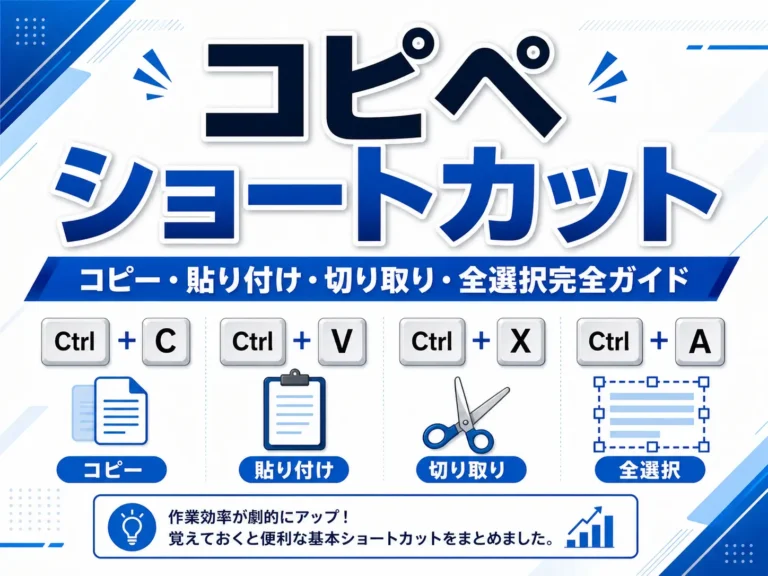
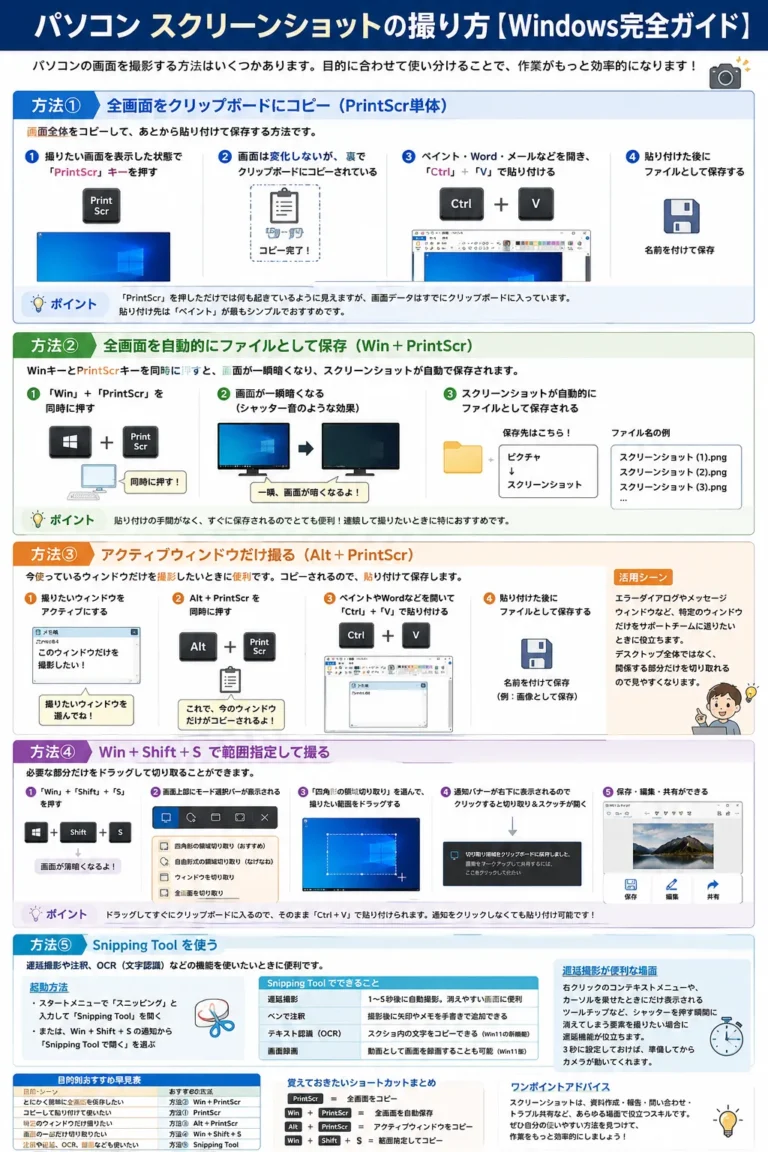
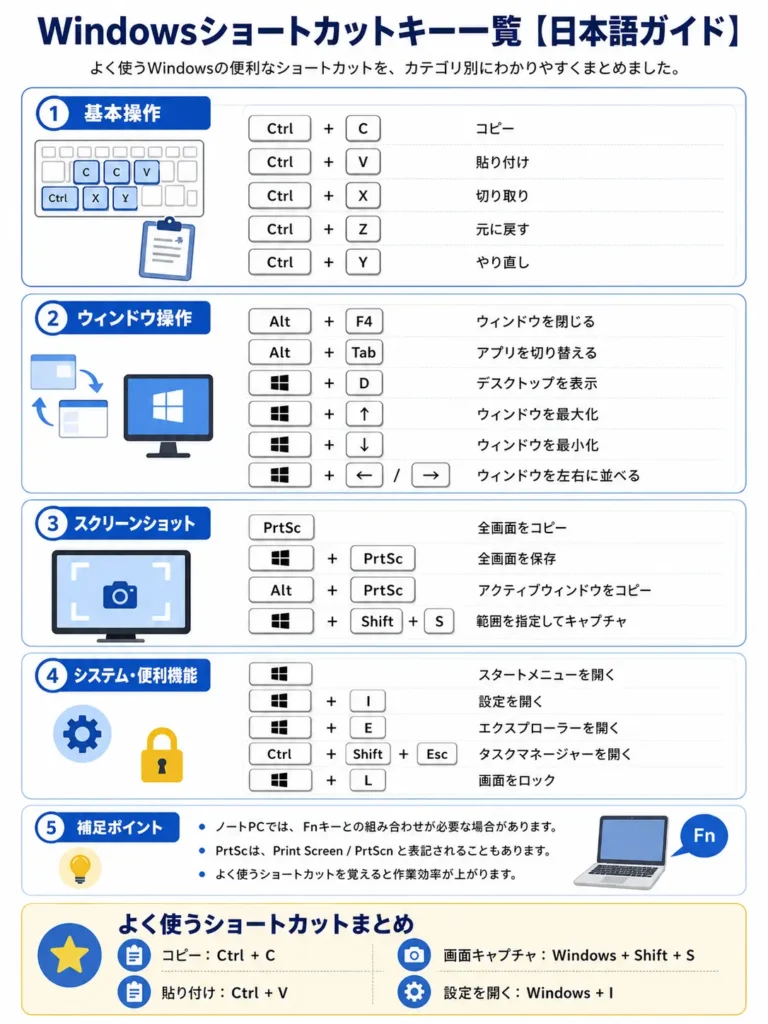
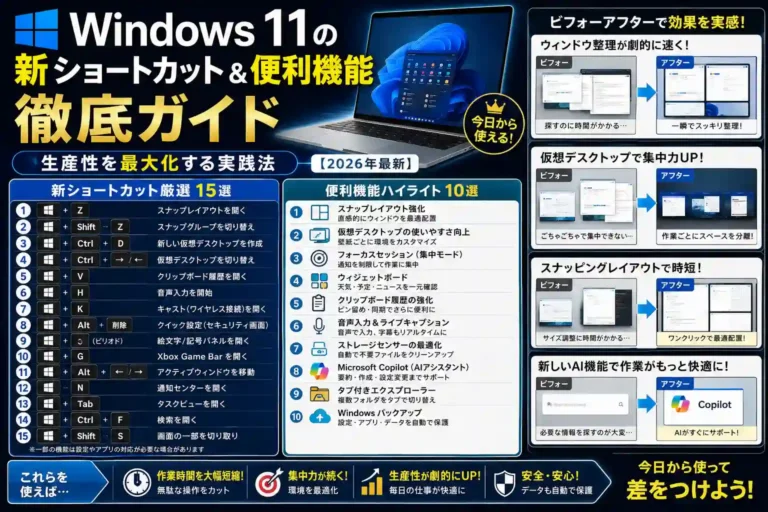
タスクマネージャー・シャットダウン・再起動のショートカットキー
アプリが固まったときの安全な終了方法から、キーボードだけで行う電源操作、エクスプローラー、設定、コントロールパネル、コマンドプロンプトの開き方まで解説します。
Windowsの動作が重い、アプリが応答しない、マウスが使いにくいという場面では、システム操作のショートカットが役立ちます。最初に覚えたいのは、タスクマネージャーを直接開く Ctrl+Shift+Esc です。
シャットダウンや再起動では、保存していない作業を失わないことが最優先です。このページでは、通常の安全な操作を先に説明し、コマンドによる即時操作や電源ボタンの長押しは注意点とともに分けて紹介します。
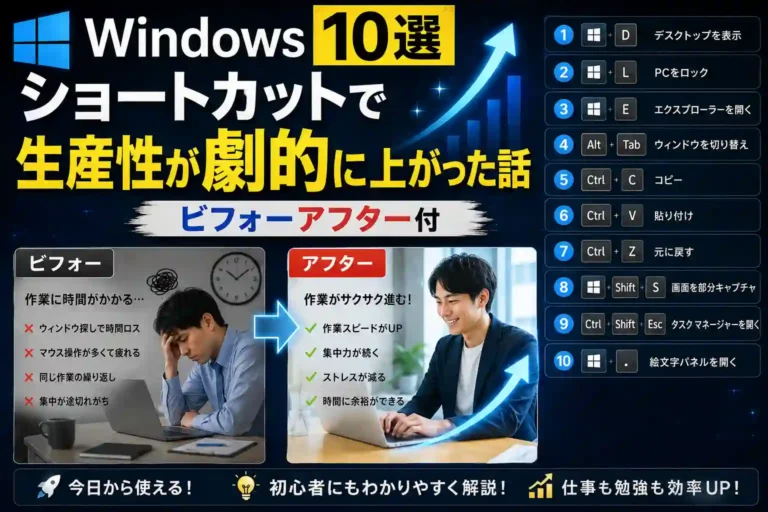
Windows 11システム操作の早見表
次の操作は、Windows 11でアプリやシステムを管理するときに使います。電源操作を行う前には、開いている文書や編集データを保存してください。
| 目的 | キー操作 | 動作 | 注意点 |
|---|---|---|---|
| タスクマネージャー | Ctrl+Shift+Esc | タスクマネージャーを直接開く | 不明なシステムプロセスは終了しない |
| セキュリティ画面 | Ctrl+Alt+Delete | ロック、サインアウト、タスクマネージャー、電源操作を表示 | 通常画面が反応しにくいときにも利用可能 |
| デスクトップ表示 | Windows+D | 開いているウィンドウを最小化してデスクトップを表示 | もう一度押すと元の表示へ戻る |
| 電源操作画面 | Windows+D → Alt+F4 | シャットダウンや再起動を選ぶ画面を表示 | アプリ上でAlt+F4を押すと、そのアプリが閉じる |
| クイックリンク | Windows+X | ターミナル、タスクマネージャー、電源操作などのメニューを表示 | 項目やアクセスキーは表示言語で異なる場合がある |
| エクスプローラー | Windows+E | ファイル管理画面を開く | 既定ではホームが開く場合がある |
| 設定 | Windows+I | Windowsの設定アプリを開く | Windows 11では設定アプリが基本 |
| ファイル名を指定して実行 | Windows+R | アプリ名や管理コマンドを入力できる画面を開く | 内容を理解できないコマンドは実行しない |
| パソコンをロック | Windows+L | 現在の作業を開いたままロック画面へ移動 | 共有場所で席を離れるときに使用 |
タスクマネージャーを開くショートカット
タスクマネージャーでは、実行中のアプリ、CPU、メモリ、ディスク、ネットワークの使用状況を確認できます。アプリが固まった場合だけでなく、パソコンが重い原因を調べるときにも利用できます。
| 開き方 | 操作 | 適した場面 |
|---|---|---|
| 直接開く | Ctrl+Shift+Esc | 通常画面から最短で開きたいとき |
| セキュリティ画面から開く | Ctrl+Alt+Delete → タスクマネージャー | デスクトップやアプリが反応しにくいとき |
| クイックリンクから開く | Windows+X → タスクマネージャー | 管理メニューから選びたいとき |
| 実行画面から開く | Windows+R → taskmgr → Enter | アプリ名を入力して起動したいとき |
| 検索から開く | Windows → 「タスクマネージャー」と入力 | キーの組み合わせを覚えていないとき |
タスクマネージャーで確認できる内容
プロセス
実行中のアプリとバックグラウンド処理を確認します。CPUやメモリを多く使用している項目も見つけられます。
パフォーマンス
CPU、メモリ、ディスク、ネットワーク、GPUの使用状況をグラフで確認できます。
スタートアップアプリ
Windowsへのサインイン時に自動起動するアプリを確認し、必要に応じて無効化できます。
新しいタスクの実行
エクスプローラーなどが表示されない場合に、アプリ名を入力して起動できます。
応答しないアプリを安全に終了する
アプリが一時的に処理中の場合、すぐに終了すると編集内容を失う可能性があります。まず数十秒待ち、保存画面や確認メッセージが背後に隠れていないか確認してください。
- Alt+Tab で別のウィンドウへ切り替えられるか確認します。
- 対象アプリへ戻り、通常の閉じる操作または Alt+F4 を一度試します。
- 反応しない場合は Ctrl+Shift+Esc でタスクマネージャーを開きます。
- 「プロセス」から応答していないアプリ名を選びます。
- 対象が正しいことを確認してから「タスクを終了する」を選びます。
- アプリを再度開き、自動回復されたファイルや下書きがないか確認します。
Excel作業中に問題が起きた場合は、終了前に回復を待つことも重要です。通常の作業を短縮したい場合は、Excelショートカットの操作ガイドも確認できます。
デスクトップやタスクバーが消えたときの復旧
デスクトップ、スタートメニュー、タスクバーが反応しない場合は、Windows全体ではなく「Windowsエクスプローラー」の処理だけが止まっていることがあります。パソコンを強制終了する前に、エクスプローラーの再起動を試します。
- Ctrl+Shift+Esc でタスクマネージャーを開きます。
- プロセスの一覧から「Windowsエクスプローラー」を探します。
- 「Windowsエクスプローラー」を選び、「再起動」を選択します。
- タスクバーとデスクトップが再表示されるまで待ちます。
Windowsエクスプローラーが一覧にない場合
タスクマネージャーの「新しいタスクを実行」を開き、次のアプリ名を入力して実行します。
explorer.exeキーボードで安全にシャットダウンする
通常のシャットダウンでは、最初にすべての作業を保存します。アプリを順番に閉じてから電源操作を行うと、未保存データを失う危険を減らせます。
デスクトップから電源操作画面を開く
- Ctrl+S などを使い、編集中のファイルを保存します。
- Windows+D でデスクトップを表示します。
- Alt+F4 を押します。
- 一覧から「シャットダウン」を選びます。
- Enter を押して実行します。
セキュリティ画面からシャットダウンする
Ctrl+Alt+Delete を押し、画面右下の電源アイコンから「シャットダウン」を選びます。通常のデスクトップが反応しにくい場合でも、この画面を開けることがあります。
クイックリンクメニューを使う
Windows+X を押し、「シャットダウンまたはサインアウト」から「シャットダウン」を選びます。メニュー項目や文字キーによる選択はWindowsの表示言語やバージョンで変わる場合があるため、画面の項目を確認して実行してください。
Windows 11をキーボードで再起動する
Windows Updateの適用後、アプリの不具合、動作の重さなどは、再起動で改善することがあります。再起動では開いているアプリが終了するため、事前にファイルを保存してください。
| 方法 | 操作 | 使う場面 |
|---|---|---|
| デスクトップから選択 | Windows+D → Alt+F4 → 再起動 | 通常の安全な再起動 |
| セキュリティ画面から選択 | Ctrl+Alt+Delete → 電源 → 再起動 | デスクトップが反応しにくいとき |
| クイックリンクから選択 | Windows+X → シャットダウンまたはサインアウト → 再起動 | 管理メニューから操作したいとき |
| スタートから選択 | Windows → 電源 → 再起動 | 通常のマウスまたはキーボード操作 |
シャットダウンと再起動の違い
一時的な不具合の解消や更新の適用が目的なら、シャットダウンしてすぐ電源を入れるより「再起動」を選ぶほうが適しています。再起動ではWindowsの実行状態をいったん終了し、あらためて読み込み直します。
スリープ・ロック・サインアウトの違い
シャットダウン以外にも、席を離れる時間や利用状況に合わせて電源状態を選べます。それぞれの違いを理解すると、必要以上にアプリを閉じずに済みます。
| 操作 | 状態 | 適した場面 |
|---|---|---|
| ロック | アプリを開いたままロック画面を表示 | 短時間席を離れるとき |
| スリープ | 作業状態を保ちながら消費電力を抑える | しばらく使用しないが、すぐ再開したいとき |
| 休止状態 | 作業状態をストレージへ保存して電源を抑える | ノートパソコンを長めに使わないとき |
| サインアウト | 現在のユーザーのアプリを終了してサインイン画面へ移動 | 別のユーザーへ切り替えるとき |
| シャットダウン | アプリとWindowsを終了して電源を切る | パソコンを使用し終えたとき |
| 再起動 | Windowsを終了して自動的に起動し直す | 更新適用や一時的な問題の解消 |
パソコンをすぐロックする場合は Windows+L を使います。スリープや休止状態は、機種や電源設定によって表示されない場合があります。
エクスプローラーの便利なショートカット
エクスプローラーは、パソコン内やクラウド上のファイルとフォルダーを管理するためのWindows標準機能です。Windows+E でいつでも開けます。
| キー操作 | 動作 | 利用例 |
|---|---|---|
| Windows+E | エクスプローラーを開く | ファイルや保存先を確認する |
| Ctrl+Shift+N | 新しいフォルダーを作成 | 資料を分類する |
| Ctrl+L | アドレスバーを選択 | フォルダーの場所やアプリ名を入力する |
| Alt+↑ | 1つ上のフォルダーへ移動 | 親フォルダーへ戻る |
| Alt+← | 前に表示した場所へ戻る | 移動前のフォルダーへ戻る |
| Alt+→ | 次の場所へ進む | 戻る操作を取り消す |
| F2 | 選択した項目の名前を変更 | ファイル名を整理する |
| Alt+Enter | 選択した項目のプロパティを表示 | ファイルサイズや場所を確認する |
| F5 | 現在の表示を更新 | 新しく作成されたファイルを再表示する |
| Ctrl+W | 現在のウィンドウまたはタブを閉じる | 使い終わった画面を閉じる |
ファイルのコピーや移動でキーが反応しない場合は、コピーと貼り付けのトラブル対処を確認してください。
設定とコントロールパネルを開く
Windows 11では「設定」アプリがシステム管理の中心です。コントロールパネルは、一部の従来型設定や詳細項目を開く場合に使用します。
| 開きたい画面 | 操作 | 説明 |
|---|---|---|
| Windows設定 | Windows+I | システム、ネットワーク、アプリ、アカウントなどを管理 |
| クイック設定 | Windows+A | 音量、Wi-Fi、Bluetoothなどを確認 |
| コントロールパネル | Windows+R → control → Enter | 従来の管理画面を開く |
| 設定のホーム | Windows+R → ms-settings: → Enter | 実行画面から設定を開く |
| Windows検索 | Windows+S | 設定項目やアプリ名を検索 |
Windows Terminalとコマンドプロンプトを開く
Windows Terminalは、コマンドプロンプト、PowerShell、WSLなどのコマンドライン環境をタブで利用できるアプリです。Windows 11では、クイックリンクメニューからターミナルが表示される構成があります。
| 開きたいアプリ | 操作 | 補足 |
|---|---|---|
| Windows Terminal | Windows+X → ターミナル | 管理者版を選べる場合もある |
| Windows Terminal | Windows+R → wt → Enter | 実行エイリアスが有効な環境で利用可能 |
| コマンドプロンプト | Windows+R → cmd → Enter | 通常権限でコマンドプロンプトを開く |
| PowerShell | Windows+R → powershell → Enter | PowerShellを直接開く |
| 現在のフォルダーで開く | エクスプローラーのアドレスバーへ cmd と入力 | 表示しているフォルダーを作業場所として開く |
シャットダウンと再起動のコマンド
次のコマンドはWindows 11で利用できますが、通常の電源メニューより確認時間が短くなります。すべての作業を保存してから使用してください。
パソコンをシャットダウンします。
shutdown /s /t 0パソコンを再起動します。
shutdown /r /t 0待機時間があるシャットダウンまたは再起動を取り消します。
shutdown /aWindowsが反応しないときに試す順番
反応が遅いだけの状態で電源を強制的に切ると、未保存データや更新中のシステムファイルが失われることがあります。次の順番で、影響の小さい操作から試してください。
- 処理中の可能性があるため少し待ち、ディスクのアクセス表示やアプリの変化を確認します。
- Esc または Alt+F4 で現在の処理やアプリを閉じられるか試します。
- Ctrl+Shift+Esc でタスクマネージャーを開きます。
- 開けない場合は Ctrl+Alt+Delete でセキュリティ画面を表示します。
- 応答しないアプリだけを選び、「タスクを終了する」を実行します。
- タスクバーやデスクトップだけが止まっている場合は、Windowsエクスプローラーを再起動します。
- 画面が黒い、または表示が乱れている場合は Windows+Ctrl+Shift+B でグラフィックスドライバーの再初期化を試します。
- 操作できる状態へ戻ったら、通常の再起動を実行します。
同じ問題が繰り返される場合
- Windows Updateと対象アプリの更新を確認する
- タスクマネージャーでCPU、メモリ、ディスクの使用率を確認する
- 不要なスタートアップアプリを整理する
- 設定から対象アプリの修復またはリセットが利用できるか確認する
- 空き容量とストレージの状態を確認する
- エラー画面を撮影し、発生した時刻と操作内容を記録する
- 会社や学校の端末では管理者またはサポート窓口へ連絡する
トラブル画面を記録するときは、Windows 11でスクリーンショットを撮る方法を利用できます。個人情報や会社の機密情報が映っていないか、共有前に確認してください。
Windowsシステム操作のよくある質問
タスクマネージャーを一番早く開くキーは何ですか?
Ctrl+Shift+Esc です。セキュリティ画面を経由せず、タスクマネージャーを直接開けます。
Alt+F4を押してもシャットダウン画面が出ないのはなぜですか?
アプリやウィンドウが選択されているためです。その状態では選択中のアプリを閉じる操作になります。先に Windows+D でデスクトップを表示してから、Alt+F4 を押してください。
Windows+Xの後に文字キーを押しても電源操作できません
クイックリンクメニューの文字キーは、Windowsの表示言語やバージョンによって異なる場合があります。固定の文字列を続けて押さず、Windows+X で表示されたメニューを確認し、方向キーと Enter で選択してください。
タスクマネージャーでタスクを終了しても安全ですか?
応答しないアプリを終了するために使用できますが、そのアプリで保存していない内容は失われる可能性があります。不明なWindowsプロセスやセキュリティ関連の処理は終了しないでください。
タスクバーとデスクトップが消えた場合はどうしますか?
タスクマネージャーを開き、「Windowsエクスプローラー」を選んで「再起動」を実行します。一覧にない場合は「新しいタスクを実行」で「explorer.exe」を起動します。
シャットダウンと再起動はどちらを選べばよいですか?
使用を終える場合はシャットダウン、一時的な不具合の解消や更新の適用が目的なら再起動が適しています。どちらの場合も、先に編集中のファイルを保存してください。
コマンドプロンプトとWindows Terminalの違いは何ですか?
コマンドプロンプトはコマンドを実行するシェルです。Windows Terminalは、コマンドプロンプト、PowerShell、WSLなど複数のシェルをタブで利用できる表示アプリです。
コントロールパネルはWindows 11でも使えますか?
一部の従来型設定や詳細項目を開くために利用できます。ただし、Windows 11では設定アプリが管理の中心です。Windows+I で設定を開き、目的の項目がない場合にコントロールパネルを確認してください。
shutdownコマンドを取り消す方法はありますか?
待機時間中であれば、別の実行画面またはターミナルで「shutdown /a」を実行すると取り消せます。「/t 0」で即時実行した場合は、取り消す時間がありません。
電源ボタンを長押ししてもよいですか?
キーボードや画面が完全に反応せず、通常の方法で再起動できない場合の最後の手段です。データ損失やシステムへの影響があるため、機種の取扱説明書やメーカーの案内に従ってください。
確認に使用した公式情報
Windowsの更新によって、画面名やメニューの配置が変わる場合があります。操作が異なる場合は、Microsoftの最新情報も確認してください。
- Microsoft:Windowsのキーボードショートカット
- Microsoft:シャットダウン、スリープ、休止状態の使い方
- Microsoft:Windows 11をシャットダウンする方法
- Microsoft:Windowsのエクスプローラー
- Microsoft:Windowsの黒い画面を確認する方法
- Microsoft:Windowsのシステム構成ツール
- Microsoft Learn:shutdownコマンドの仕様
- Microsoft Learn:Windows Terminalの概要
あわせて読みたいWindows操作ガイド
最初は安全な3つの操作を覚えよう
アプリが固まったときは Ctrl+Shift+Esc、通常の電源操作は Windows+D の後に Alt+F4、ファイル管理は Windows+E を使います。
タスク終了、即時コマンド、電源ボタンの長押しは、保存していないデータを失う可能性があります。通常の終了方法から試し、強制的な操作は最後の手段として使い分けてください。