
この10個のWindowsショートカットで
1日の生産性が劇的に上がった話
(ビフォーアフター付き)
正直に言うと、私は以前まで「ショートカットキーなんて面倒くさい」と思っていました。マウスでやればいいじゃないか、と。でもある日、残業が続いた日に「この無駄なマウス移動を何とかできないか」と思い立ち、本気でWindowsショートカットを試してみました。
結果は想像以上でした。1日あたりの作業時間で平均40〜60分は短縮できています。今回は、実際に私の生産性が大きく変わった10個のWindowsショートカットを、ビフォーアフター付きで紹介します。
なぜこの10個なのか
世の中には何百個ものショートカットがありますが、全部覚える必要はありません。私が選んだ基準はシンプルです。「毎日何度も使う操作」であること。そして「マウス操作との時間差が明らかに大きい」ことです。
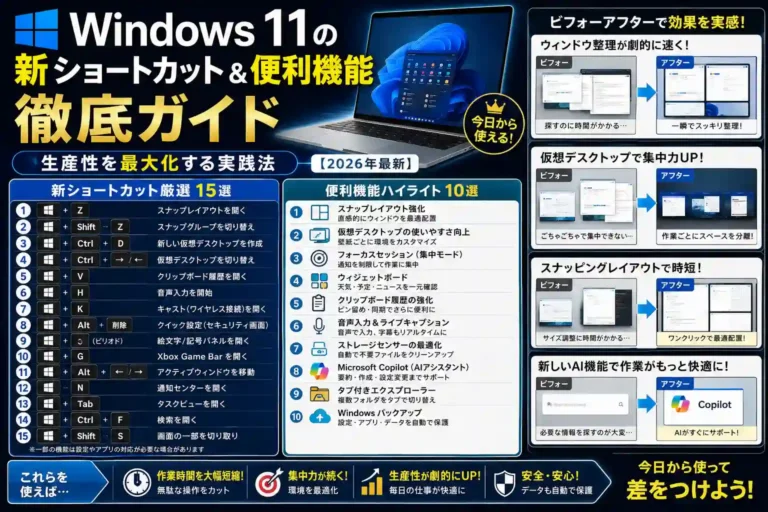
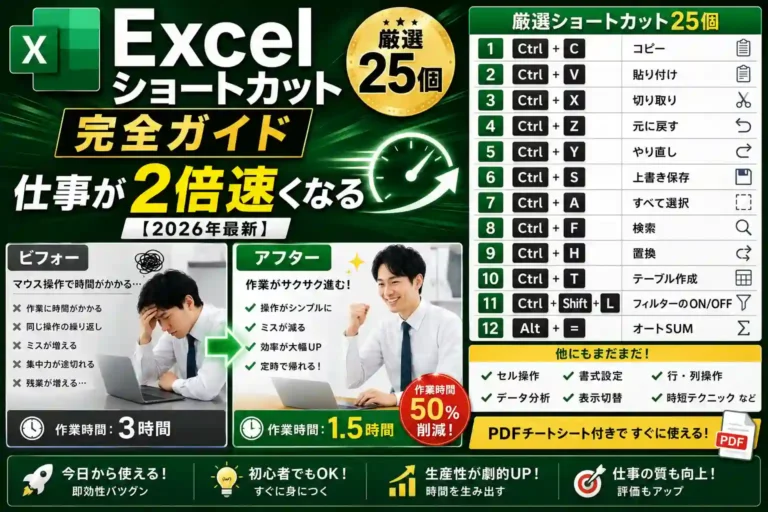
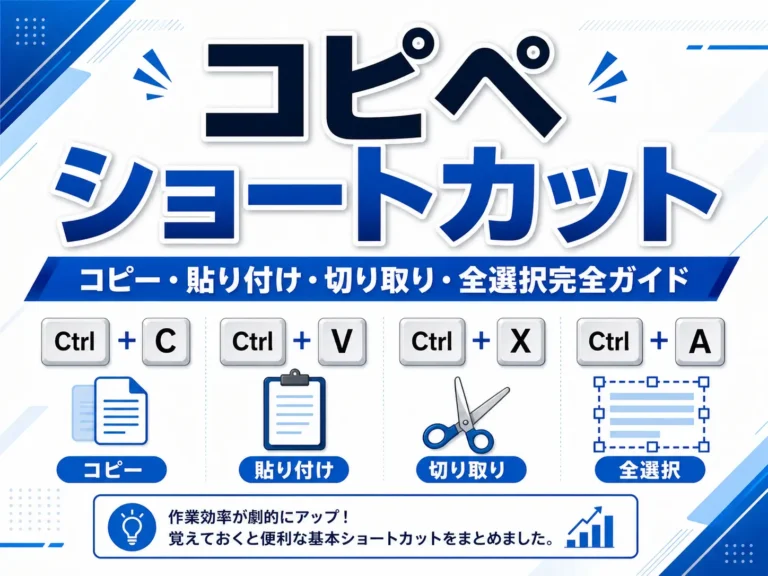
過去にコピーした内容を一覧で呼び出せる機能です。これが使えるようになってから、コピペ作業のストレスがほぼ消えました。
途中で別のものをコピーすると前の内容が消える。
作業時間が半分以下に。
Webサイトやメールからコピーしたテキストを、余計な書式をつけずに貼り付けられます。Windows 11で特に便利です。
文書作成のリズムが途切れない。
ウィンドウを画面の左右に瞬時に配置できます。資料を見ながら入力する作業が格段に楽になりました。
毎回微妙に位置がズレる。
マルチモニター環境でも同じ操作で統一できる。
Windows 11専用。2分割・3分割・4分割など、好みのレイアウトをワンタッチで選べます。
資料・ブラウザ・チャットを同時に見ながら作業できる。
すべてのウィンドウを一瞬で最小化し、もう一度押すと元に戻ります。ファイルを探すときに重宝します。
戻るのも同じキーで一瞬。
仕事用とプライベート用でデスクトップを分けると、集中力が全く違います。
切り替えはキー1つで完了。
「cmd」「notepad」「%appdata%」などを直接入力して起動できます。設定画面を探す手間が激減します。
慣れると3秒以内で起動可能。
席を離れるときの必須操作です。セキュリティ意識と習慣の両方を一気に高められます。
後でヒヤッとすることがある。
無意識でできるようになり、安心感が全く違う。
開いているすべてのウィンドウと仮想デスクトップを一覧表示。Alt+Tabより全体を把握しやすいです。
迷う時間がほぼゼロに。
エクスプローラー上で瞬時に新規フォルダを作れます。ファイル整理のスピードが上がります。
整理作業がサクサク進む。
実際にどれくらい変わったか
私の場合、上記の10個を意識して使い始めてから約3週間で「体が覚える」状態になりました。特に効果を感じたのは、
・コピペ作業のストレスがほぼ消えた(Win+V + Ctrl+Shift+V)
・ウィンドウ整理の時間が激減した(Win+←/→ と Win+Z)
・集中力が上がった(仮想デスクトップの活用)
1日あたりの節約時間をざっくり計算すると、40〜60分程度。月に換算すると20時間前後になります。
今日から始めるおすすめの順番
一気に全部覚えようとすると挫折しやすいので、次の順番がおすすめです。
1日目〜3日目
Win + V と Ctrl + Shift + V だけを意識して使う。コピペの質が変わるのを実感する。
4日目〜7日目
Win + ← / → と Win + D を追加。ウィンドウ操作の快適さを覚える。
2週目以降
Win + Z、仮想デスクトップ、Win + L を習慣化。ここまで来ると「もう戻れない」状態になります。
まとめ
ショートカットキーは「知っている」だけでは意味がありません。「無意識で使える」ようになって初めて、本当の生産性アップにつながります。
今回紹介した10個は、特別なソフトも設定も必要ありません。今すぐ試せるものばかりです。まずはWin + Vから始めてみてください。きっと「もっと早く使えばよかった」と感じるはずです。
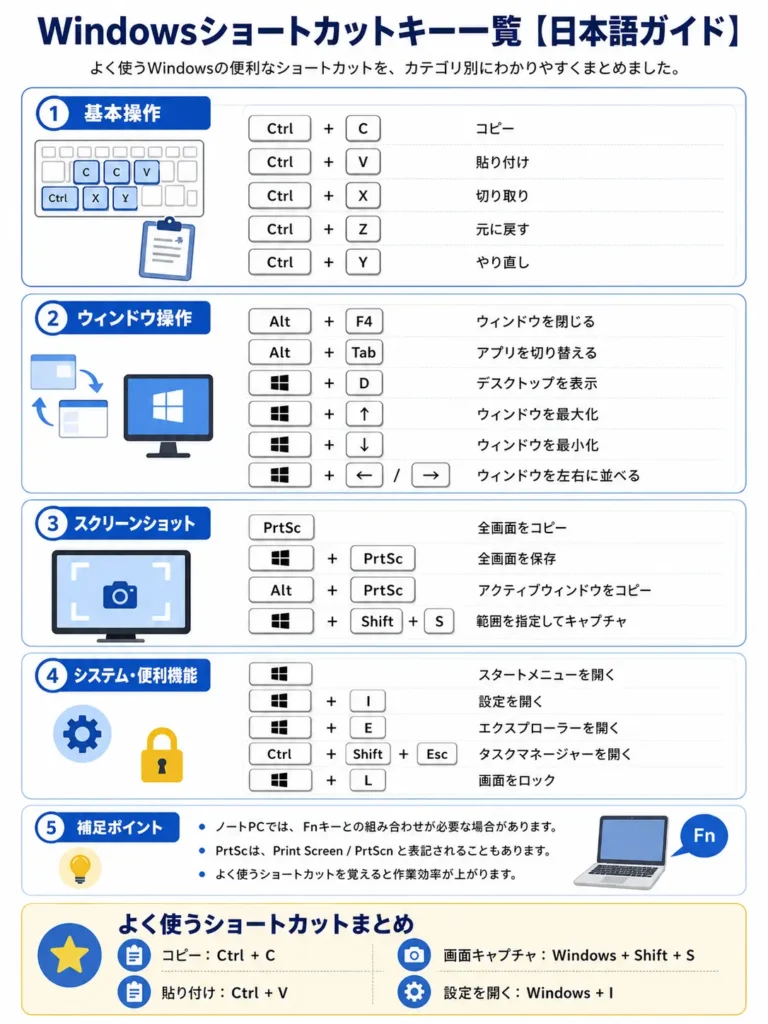
他のWindowsショートカットも知りたい方は、Windowsショートカットキー一覧もぜひ参考にしてください。
4件のコメント