パソコンのスクリーンショットの撮り方|Windows 11の範囲指定・保存先・文字抽出
全画面、選択範囲、使用中のウィンドウ、画面録画を目的別に解説します。撮影後の保存場所や、Print Screenが反応しない場合の確認方法もわかります。
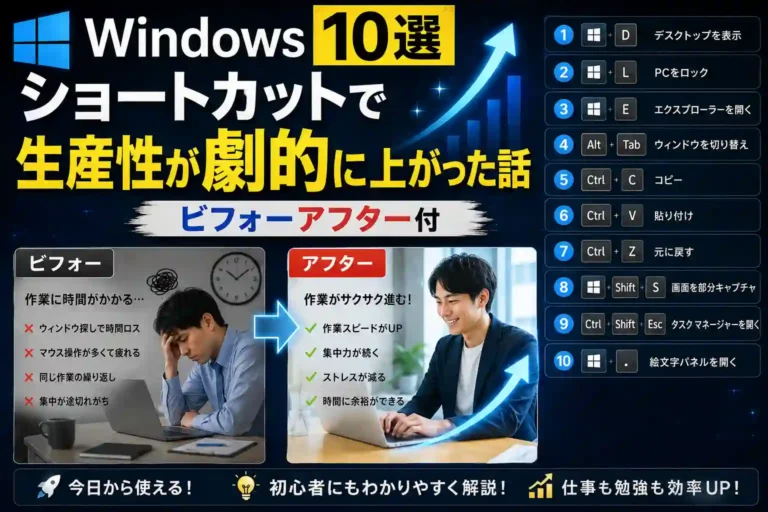
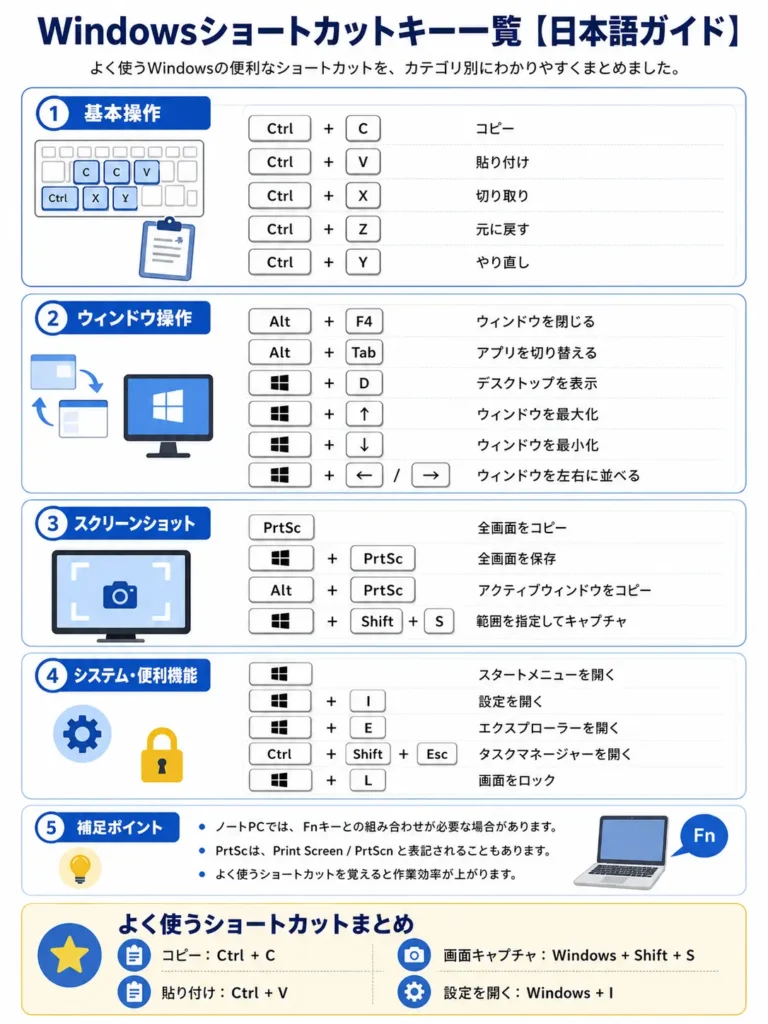
Windowsパソコンでは、撮りたい範囲や保存方法によって使うキーが変わります。必要な部分だけを素早く撮るなら Windows+Shift+S、全画面をファイルとして残すなら Windows+Print Screen がわかりやすい選択です。
このページはWindows 11の操作に絞り、現在のSnipping Tool、Print Screenキーの設定、文字抽出、画面録画、保存先を詳しく説明します。WindowsとMacの違いも確認したい場合は、WindowsとMacのスクリーンショット比較ガイドをご覧ください。
Windows 11で使える撮影方法の選び方
スクリーンショットは、画像をクリップボードへ一時的にコピーする方法と、PNGファイルとして自動保存する方法に分かれます。撮影後に画像が見つからないときは、この違いを確認してください。
| 操作 | 撮影できる内容 | 撮影後の状態 | 向いている場面 |
|---|---|---|---|
| Windows+Shift+S | 範囲、ウィンドウ、全画面、自由形式 | クリップボードへコピー。現在のSnipping Toolでは自動保存も設定可能 | 必要な部分だけ共有したいとき |
| Windows+Print Screen | 画面全体 | PNGファイルとして自動保存 | 全画面を連続して残したいとき |
| Print Screen | 設定により全画面またはSnipping Tool | Windowsの設定によって動作が変わる | 1つのキーですぐ撮影したいとき |
| Alt+Print Screen | 選択中のウィンドウ | クリップボードへコピー | エラー画面やアプリだけを送りたいとき |
| Windows+Alt+Print Screen | ゲームや対応アプリ | Xbox Game Barのキャプチャフォルダーへ保存 | ゲーム画面を撮影したいとき |
| Windows+Shift+R | 指定した範囲の動画 | Snipping Toolで確認して保存 | 操作手順を動画で説明したいとき |
範囲を指定してスクリーンショットを撮る
画面の一部分だけを撮るなら、Windows+Shift+S が便利です。デスクトップ全体や別のアプリを画像に含めず、必要な情報だけを切り取れます。
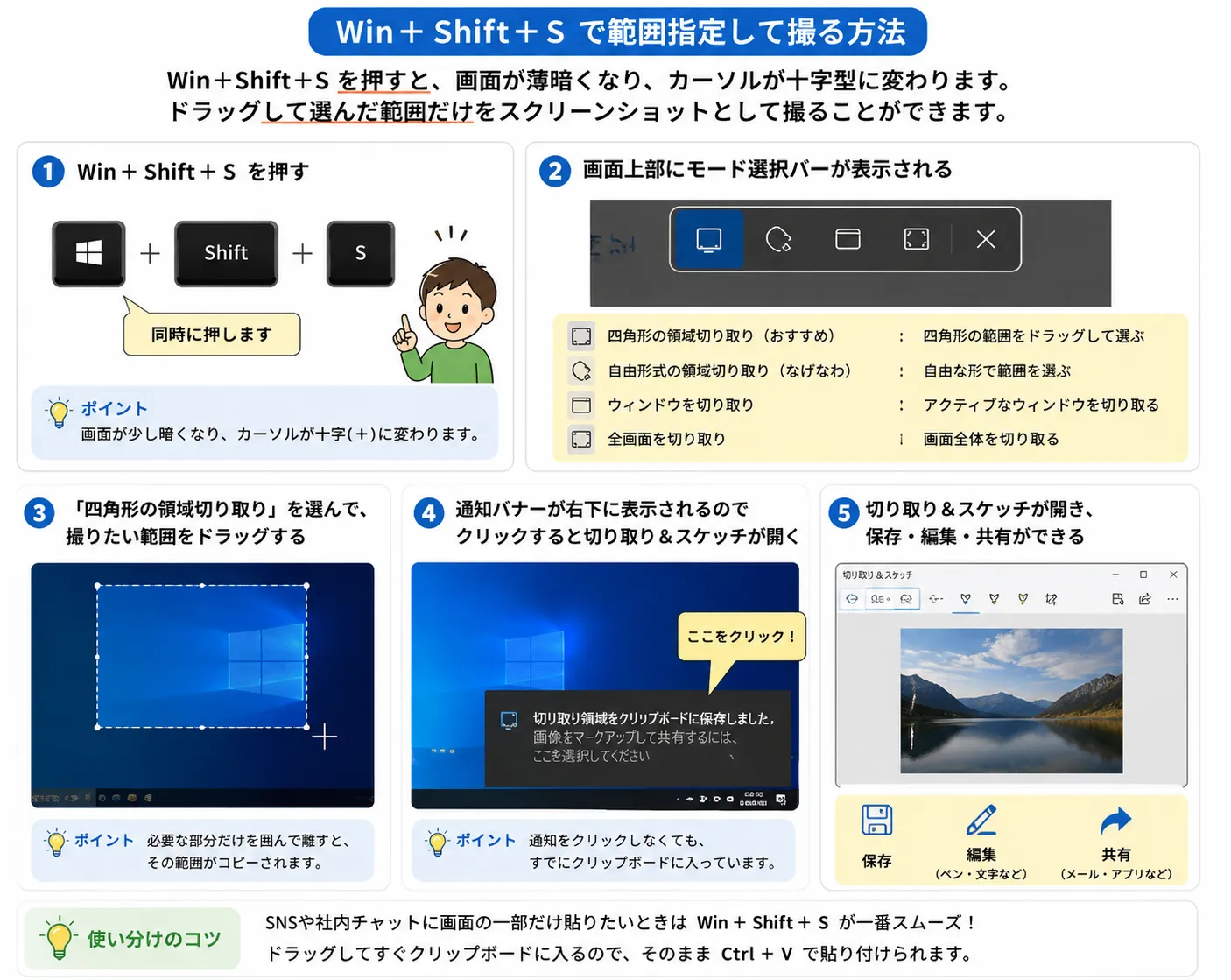
- 画像に残したい画面を表示します。
- Windows+Shift+S を同時に押します。
- 画面上部から「四角形」「ウィンドウ」「全画面」「自由形式」のいずれかを選びます。
- 四角形または自由形式の場合は、マウスで撮影範囲を選択します。
- 表示された通知を選ぶと、Snipping Toolで切り抜き、描画、文字抽出、保存ができます。
4種類の撮影モード
四角形モード
マウスで四角く囲んだ範囲を撮ります。Webページや資料の一部分を共有するときに使いやすい方法です。
ウィンドウモード
ブラウザーや設定画面など、選択したウィンドウ全体を撮ります。手作業で境界を合わせる必要がありません。
全画面モード
表示中の画面全体を撮ります。複数ディスプレイを使用している場合は、画面の配置も含まれることがあります。
自由形式モード
マウスで囲んだ不規則な形の範囲を撮ります。対象の周囲を大まかに切り取りたい場合に使えます。
Print Screenキーを使う3つの方法
キーの表記はキーボードによって「Print Screen」「PrtSc」「PrtScn」など異なります。ノートパソコンでは、Fn キーとの同時押しが必要な機種もあります。
Print Screenだけを押した場合
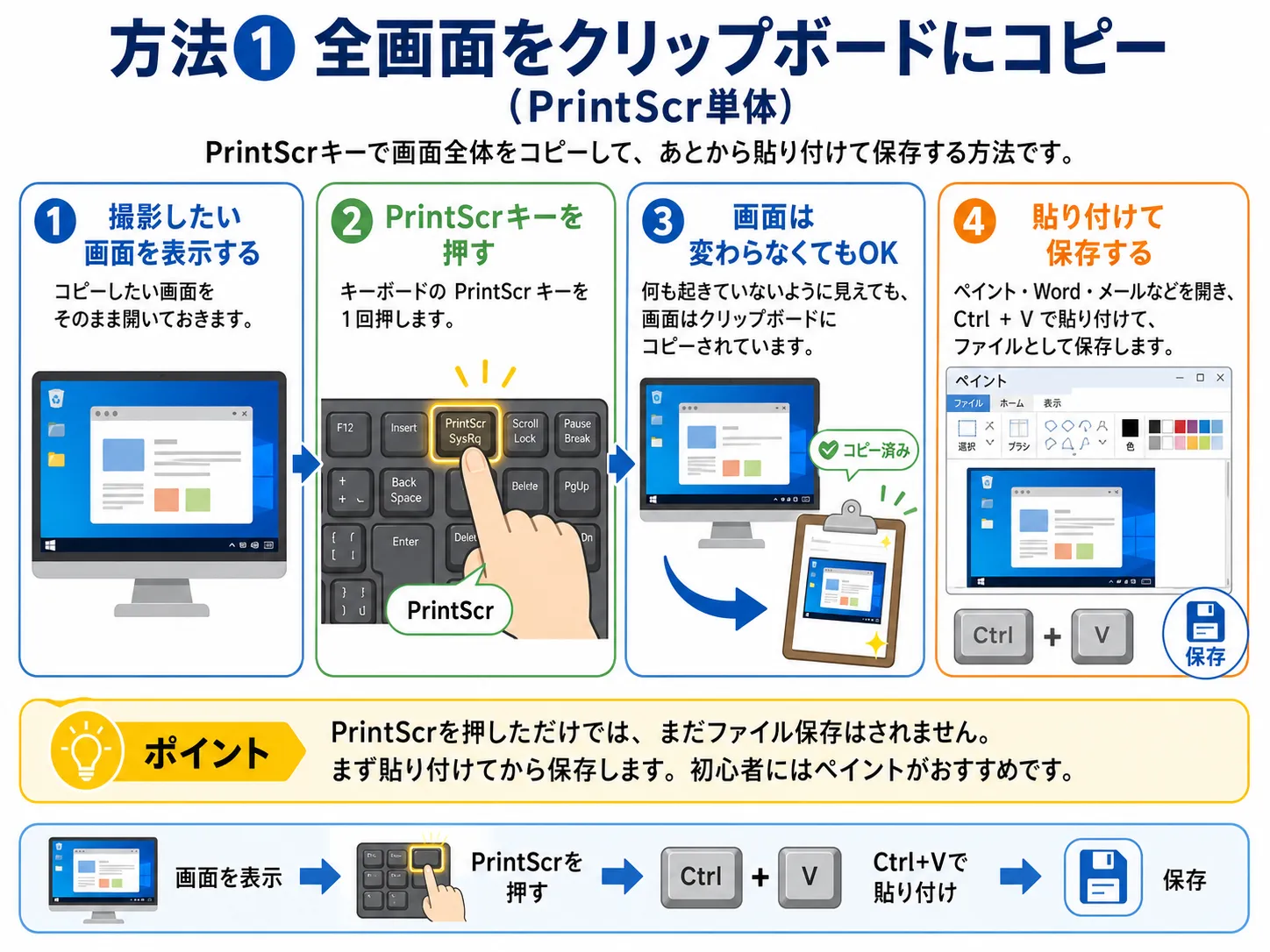
現在のWindows 11では、Print Screen を押すとSnipping Toolの撮影画面が開く設定があります。この設定がオフの場合は、画面全体がクリップボードへコピーされる動作になることがあります。
設定 → アクセシビリティ → キーボード → Print Screenキーを使用して画面キャプチャを開く1つのキーで範囲選択画面を開きたい場合はオン、従来のように全画面を直接クリップボードへコピーしたい場合はオフにします。設定名はWindowsの更新や表示言語によって多少異なることがあります。
全画面を自動保存する
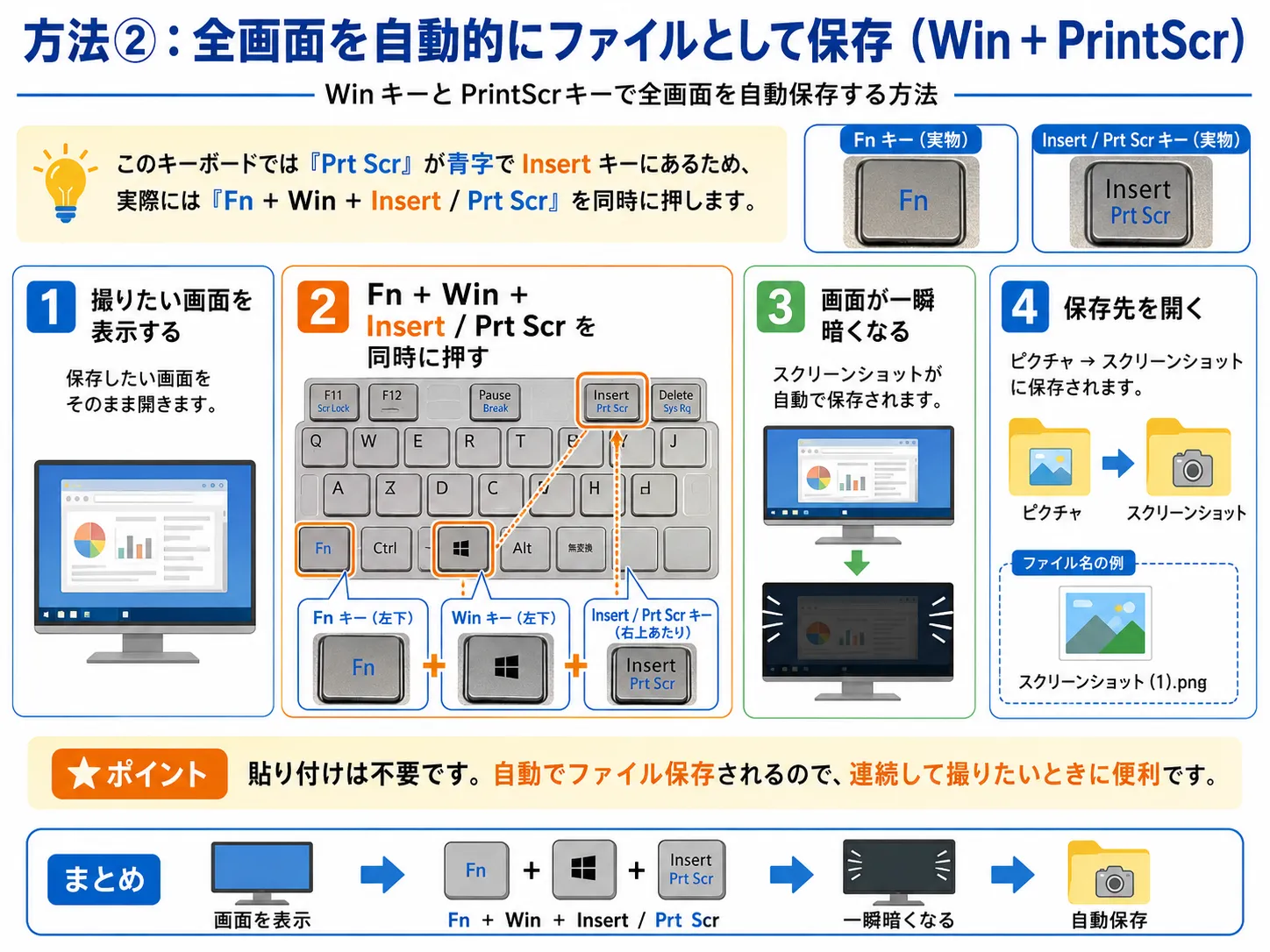
Windows+Print Screen を押すと、全画面が撮影され、通常は「ピクチャ」内の「スクリーンショット」フォルダーへ自動保存されます。貼り付け操作が不要なので、複数枚を続けて撮る場合にも便利です。
使用中のウィンドウだけをコピーする
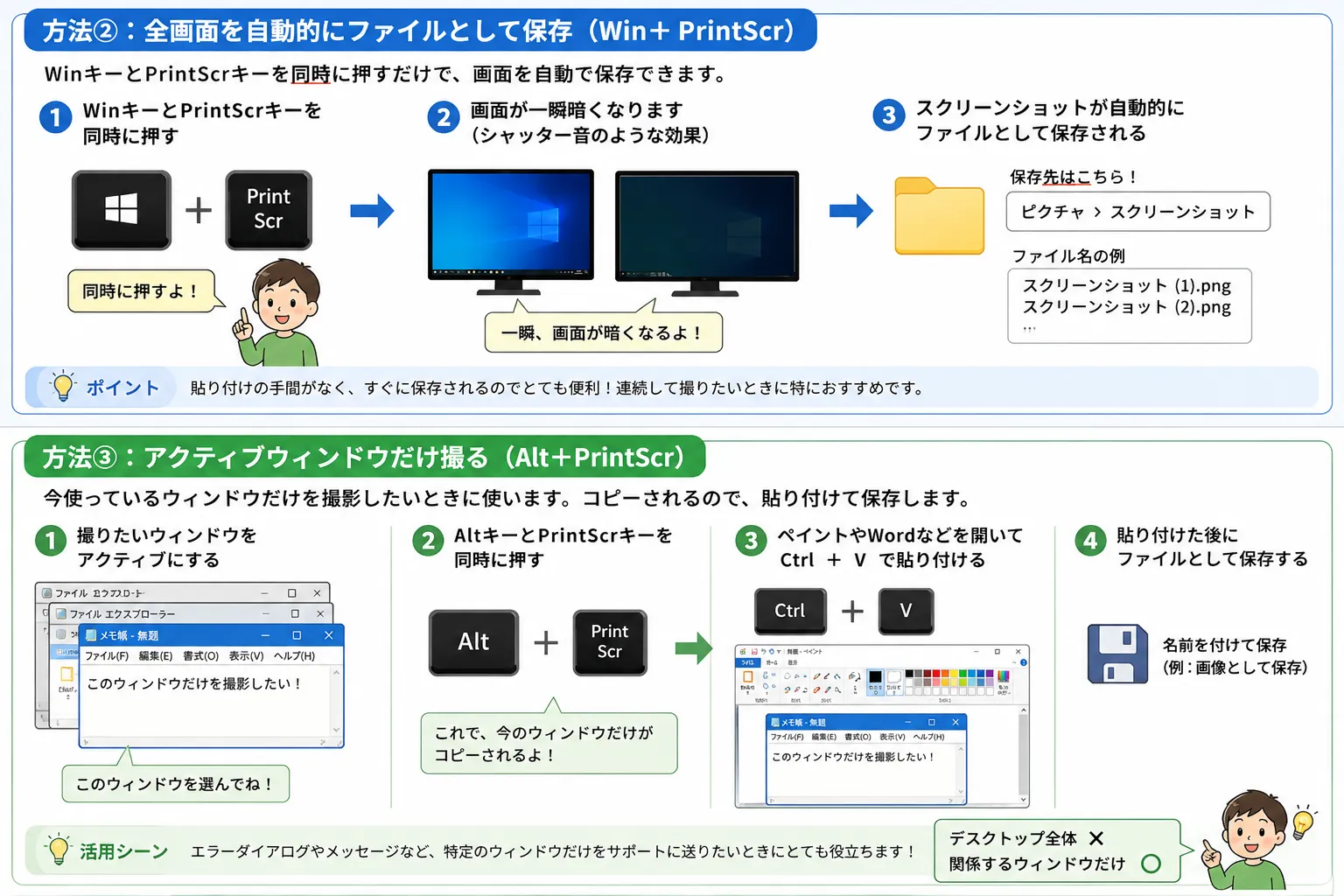
撮影したいウィンドウを一度選んでから、Alt+Print Screen を押します。画像はクリップボードへ入るため、ペイントや文書へ Ctrl+V で貼り付けて保存します。
Snipping Toolで撮影・編集する方法
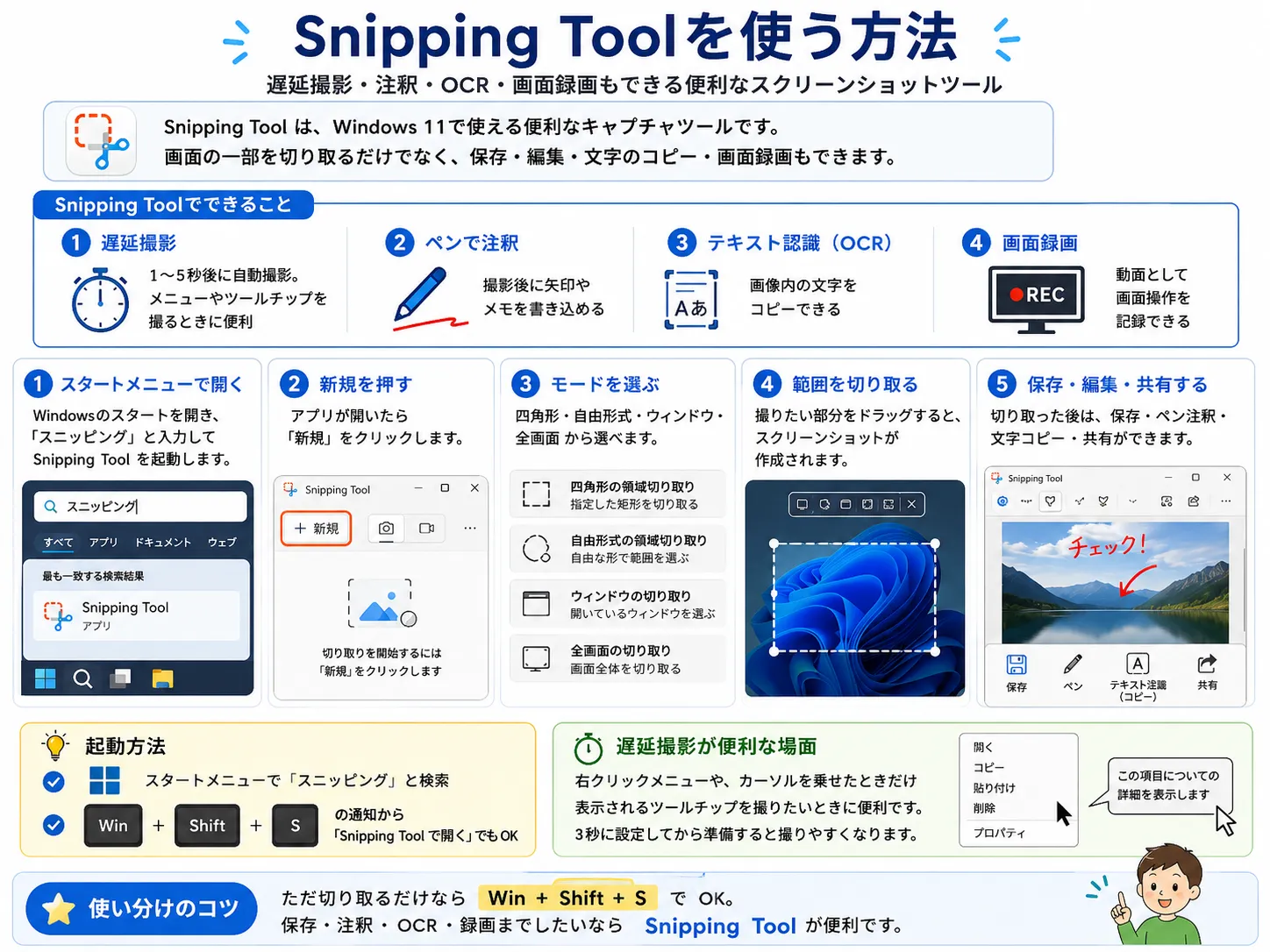
Snipping ToolはWindows 11の標準アプリです。スタートメニューで「Snipping Tool」または「スニッピングツール」と検索して起動できます。
| 機能 | 用途 | 操作のポイント |
|---|---|---|
| 遅延撮影 | メニューを開いた状態など、準備に時間が必要な画面を撮る | 新規撮影前に遅延時間を選択 |
| 切り抜き | 不要な周囲を撮影後に削除する | 必要な情報が欠けていないか確認して確定 |
| ペン・蛍光ペン | 操作箇所や注目点を書き込む | 説明に必要な部分だけに使用 |
| テキストアクション | 画像内の文章をコピーしたり、個人情報を隠したりする | 処理後の画像を目視で再確認 |
| 画面録画 | 画面上の操作を動画として残す | 通知や個人情報が映らない状態で開始 |
| ペイントで編集 | サイズ変更や追加編集を行う | Snipping Toolからペイントへ送る |
覚えておくと便利なアプリ内キー
- Alt+M:撮影モードを選択
- Alt+N:新しい撮影を開始
- Alt+D:遅延時間を設定
- Ctrl+C:画像をコピー
- Ctrl+S:画像を保存
スクリーンショット内の文字を抽出する
Windows 11のSnipping Toolには、画像内の文字を認識するテキストアクションがあります。Webページで選択できない文字、画像として届いた案内、エラーコードなどを入力し直したくないときに役立ちます。
- Windows+Shift+S で文字を含む範囲を撮影します。
- 撮影後の通知を選び、Snipping Toolで画像を開きます。
- ツールバーからテキストアクションを選びます。
- すべての文字をコピーするか、必要な部分だけを選択してコピーします。
- メモ帳や文書へ貼り付け、読み取り結果を原文と照合します。
テキスト認識は端末上で処理されます。メールアドレスや電話番号をすばやく隠す機能もありますが、共有前には画像を拡大し、隠したい情報が残っていないか確認してください。
Windows 11の画面を動画で録画する
静止画だけでは手順を伝えにくい場合は、Snipping Toolの画面録画を利用できます。Windows+Shift+R を押すと録画用の画面が開きます。
- 録画に不要なアプリ、通知、個人情報を閉じます。
- Windows+Shift+R を押します。
- 録画したい範囲をドラッグして選びます。
- 開始ボタンを選び、カウントダウン後に操作を行います。
- 停止ボタンを選び、内容を確認して動画を保存します。
ゲームやアプリを録画する場合
Xbox Game Barが利用できるアプリでは、Windows+Alt+R で録画を開始または停止できます。静止画は Windows+Alt+Print Screen で撮影できます。
スクリーンショットの保存場所
撮影方法によって、画像が保存される場所は異なります。「撮ったのに見つからない」という場合は、使用したキーを思い出して次の表を確認してください。
| 撮影方法 | 通常の保存先 | 見つからない場合 |
|---|---|---|
| Windows+Print Screen | ピクチャ → スクリーンショット | Windows+E でエクスプローラーを開き、ピクチャを確認 |
| Windows+Shift+S | クリップボードと、Snipping Toolで設定されたスクリーンショットフォルダー | Snipping Toolの自動保存と既定フォルダーの設定を確認 |
| Print Screen | 設定によりクリップボードまたはSnipping Tool | アクセシビリティのキーボード設定を確認 |
| Alt+Print Screen | クリップボード | ペイントなどを開き、Ctrl+V で貼り付け |
| Xbox Game Bar | ビデオ → キャプチャ | Game Barのキャプチャ一覧から保存場所を開く |
エクスプローラーから開く
- Windows+E でエクスプローラーを開きます。
- 左側の一覧から「ピクチャ」を選びます。
- 「スクリーンショット」フォルダーを開きます。
- 見つからない場合は、検索欄で撮影日や「スクリーンショット」を検索します。
OneDriveを使っている場合
以前のOneDriveにあったスクリーンショット専用の自動保存設定は、現在は提供されていません。ただし、「ピクチャ」フォルダーをOneDriveでバックアップしている場合は、スクリーンショットもOneDrive内へ保存または同期されます。
OneDrive → ピクチャ → スクリーンショットOneDriveを使用しているパソコンでは、ローカルの「ピクチャ」とOneDrive側の「ピクチャ」の両方を確認してください。
スクリーンショットが撮れない場合の確認方法
最初からドライバーの削除やアプリの再インストールを行う必要はありません。影響の少ない確認から順番に試します。
- Windows+Shift+S を押し、Snipping Toolの撮影画面が開くか確認します。
- ノートパソコンでは、Fn+Print Screen も試します。
- 「設定 → アクセシビリティ → キーボード」でPrint Screenキーの動作を確認します。
- Snipping Toolを開き、自動保存と既定フォルダーの設定を確認します。
- クリップボードへコピーされた可能性があるため、ペイントを開いて Ctrl+V を押します。
- Windows+V でクリップボード履歴を確認します。初回は履歴を有効にする案内が表示される場合があります。
- Microsoft StoreでSnipping Toolの更新を確認し、Windows Updateも適用します。
- 会社や学校の端末では、組織のセキュリティ設定で撮影が制限されていないか管理者へ確認します。
| 症状 | 考えられる理由 | 確認すること |
|---|---|---|
| Print Screenを押すと範囲選択が開く | Snipping Toolを開く設定がオン | アクセシビリティのキーボード設定を確認 |
| 撮影した画像が見つからない | クリップボードだけにコピーされた | ペイントへ貼り付けるか、Snipping Toolの自動保存を確認 |
| キーを押しても反応しない | Fnキーが必要、または別の機能が割り当てられている | Fnとの同時押し、キーボードの取扱説明書を確認 |
| 保存先がOneDriveになっている | ピクチャフォルダーがバックアップ対象 | OneDrive内のピクチャとバックアップ設定を確認 |
| 画像が黒くなる | コンテンツ保護またはアプリ側の制限 | 提供元の利用条件を確認し、制限を回避しない |
| 画面録画が始まらない | 対象アプリ、組織設定、Snipping Toolの状態 | 更新、対象範囲、管理ポリシーを確認 |
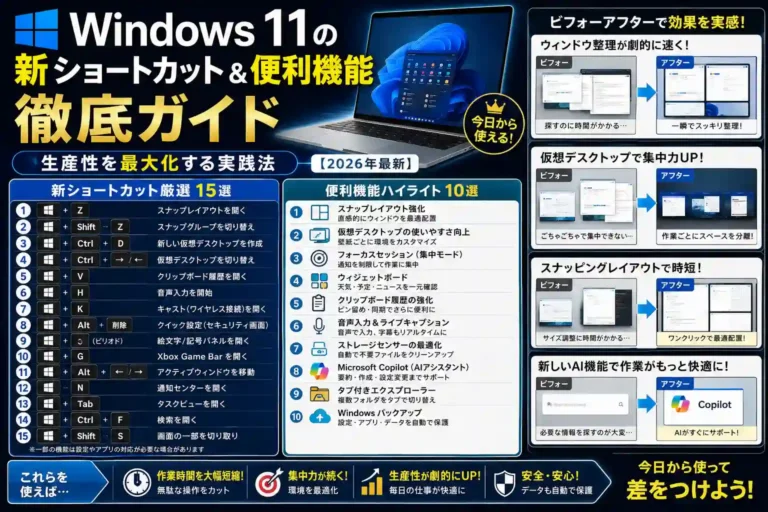
エクスプローラー、設定、クリップボードなどのキー操作をまとめて確認したい場合は、Windowsのシステム操作ショートカットも役立ちます。
スクリーンショットを安全に共有する
スクリーンショットには、撮りたい情報以外の内容も入りやすいため、送信前の確認が重要です。特に仕事のチャット、問い合わせフォーム、SNSへ投稿する場合は、画像全体を拡大して確認してください。
- 氏名、住所、電話番号、メールアドレスが映っていないか確認する
- ブラウザーのタブ名、ブックマーク、プロフィール画像を確認する
- 通知、チャット、予定表、ファイル名が入り込んでいないか確認する
- 会員番号、注文番号、認証コード、QRコードを隠す
- 会社の顧客情報、社内資料、未公開情報を含めない
- オンライン会議や有料コンテンツは、規約や参加者の同意を確認する
- 必要な範囲だけを撮影し、余分な背景を含めない
Steamゲームのスクリーンショットを撮る
Steamでは、ゲーム中に F12 を押す方法が標準のスクリーンショット操作です。利用するには、そのゲームでSteamオーバーレイが有効になっている必要があります。
- Steamから対象のゲームを起動します。
- 保存したい場面で F12 を押します。
- ゲーム終了後、Steamクライアントのスクリーンショット管理画面を開きます。
- 撮影した画像を選び、保存場所を開く項目から実際のフォルダーを確認します。
Steamの保存先は、クライアント設定、ユーザーID、ゲームID、OS環境によって変わる場合があります。そのため、固定された長いフォルダーパスを手入力するより、Steamのスクリーンショット管理画面から開く方法が確実です。
パソコンのスクリーンショットに関するよくある質問
Windows 11で一番簡単な撮り方はどれですか?
必要な範囲だけを撮るなら Windows+Shift+S が使いやすい方法です。全画面をすぐファイルにしたい場合は Windows+Print Screen を使います。
Windows+Shift+Sで撮った画像はどこにありますか?
画像はクリップボードへコピーされます。現在のWindows 11では、Snipping Toolの設定によりスクリーンショットフォルダーへ自動保存される場合もあります。見つからないときはSnipping Toolの設定と「ピクチャ → スクリーンショット」を確認してください。
Print Screenを押すとSnipping Toolが開くのはなぜですか?
「Print Screenキーを使用して画面キャプチャを開く」というWindows 11の設定がオンになっているためです。「設定 → アクセシビリティ → キーボード」から動作を変更できます。
Print Screenキーがないノートパソコンではどうしますか?
まず Windows+Shift+S を使用してください。機種によっては Fn と別のキーの組み合わせ、または Fn+Windows+Space が利用できます。
スクリーンショットをJPEGで保存できますか?
保存画面でJPEGを選べる場合があります。選択できないときは、画像をペイントで開き、「名前を付けて保存」からJPEGを選びます。文字や図を鮮明に残したい場合はPNGが適しています。
スクリーンショットから文章をコピーできますか?
Snipping Toolで画像を開き、テキストアクションを選ぶと画像内の文字をコピーできます。認識結果に間違いがないか、貼り付け後に元画像と比較してください。
複数ディスプレイのうち1画面だけ撮るにはどうしますか?
Windows+Shift+S を押し、四角形モードで対象ディスプレイの範囲を選びます。特定のアプリだけなら、ウィンドウモードまたは Alt+Print Screen が便利です。
スクリーンショットがOneDriveへ保存されるのはなぜですか?
「ピクチャ」フォルダーがOneDriveのバックアップ対象になっている可能性があります。OneDrive内の「ピクチャ → スクリーンショット」と、OneDriveのバックアップ設定を確認してください。
Windows 10でも同じキーを使えますか?
基本的なPrint Screen系のキーや Windows+Shift+S は利用できる場合があります。ただし、Windows 10の通常サポートは2025年10月14日に終了しており、Snipping Toolの機能もWindows 11とは異なります。
動画配信サービスを撮ると黒くなるのは故障ですか?
故障ではなく、著作権保護やアプリのセキュリティ機能による制限の可能性があります。サービスの利用条件を確認し、保護機能を回避しないでください。
確認に使用した公式情報
Windowsの更新によってメニュー名や機能が変わることがあります。操作が記事と異なる場合は、次のMicrosoftおよびSteam公式ページも確認してください。
- Microsoft:Snipping Toolでスクリーンショットを撮る方法
- Microsoft:Print Screenのキーボード操作
- Microsoft:キーボードと入力機器のアクセシビリティ設定
- Microsoft:Windowsのキーボードショートカット
- Microsoft:OneDriveとスクリーンショットの保存
- Microsoft:Windows 10のサポート終了について
- Steam:ゲーム内オーバーレイとスクリーンショット
あわせて読みたいWindows操作ガイド
目的に合う撮影方法を使い分けよう
必要な部分だけを撮るなら Windows+Shift+S、全画面を自動保存するなら Windows+Print Screen、使用中のウィンドウだけなら Alt+Print Screen が便利です。
画像が見つからないときは、ファイル保存ではなくクリップボードへのコピーだった可能性があります。ペイントへの貼り付け、Snipping Toolの自動保存、ピクチャフォルダー、OneDriveの順に確認してください。